このページの手順へのクイック リンク:
イメージやオブジェクトは、領域を消去して編集することができます。たとえば、オブジェクトの一部を消去して、その形状を変更したり、下のレイヤが見えるようにしたりすることができます。また、イメージの領域を消去して、バックグラウンド カラーが見えるようにしたり、イメージに適用した直前の操作の一部を取り消したりすることも可能です。
消去に使用するツールには、ブラシと同じ設定が多数あります。 つまり、サイズ、形状、および透明度を調節して独特の効果を出すことができます。たとえば、ビットマップ塗りつぶしをイメージ全体に適用し、消しゴム ツールの透明度を上げてから、塗りつぶし (直前の操作) を部分的に消去して重ね合わせの効果を作成することができます。また、カラーに基づいてイメージ領域を消去することも可能です。消去したフォアグラウンド カラーは、バックグラウンド カラーに置き換えられます。
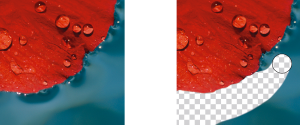
消しゴム ツールを使用してバックグラウンドを消去しました。

領域を消去すると、下にあるオブジェクトが見えるようになります。

オブジェクトの形状を維持するには、[オブジェクト マネージャ] ドッキング ウィンドウの [オブジェクト透明度のロック] ボタン  をオンにします。[オブジェクト マネージャ] ドッキング ウィンドウが開いていない場合は、[ウィンドウ]
  [ドッキング ウィンドウ] [オブジェクト マネージャ] をクリックします。
透明度をインタラクティブに調整するには、Alt キーを押しながら、イメージ ウィンドウをクリックしてマウス ボタンを押したままにして、透明度スライダを表示します。
フェードをインタラクティブに調整するには、Ctrl + Alt キーを押しながら、イメージ ウィンドウをクリックしてマウス ボタンを押したままにして、フェード スライダを表示します。
透明度をインタラクティブに調整するには、Alt キーを押しながら、イメージ ウィンドウをクリックしてマウス ボタンを押したままにして、透明度スライダを表示します。
フェードをインタラクティブに調整するには、Ctrl + Alt キーを押しながら、イメージ ウィンドウをクリックしてマウス ボタンを押したままにして、フェード スライダを表示します。
直前の操作を完全に取り消す場合は、標準ツールバーの [元に戻す] ボタン  をクリックします。元に戻す処理について詳しくは、操作を元に戻す/やり直す/繰り返す/フェードする.を参照してください。
オブジェクトに適用した直前の操作を取り消すこともできますが、オブジェクトそのものを消去するには消しゴム ツール  を使用する必要があります。
透明度をインタラクティブに調整するには、Alt キーを押しながら、イメージ ウィンドウをクリックしてマウス ボタンを押したままにして、透明度スライダを表示します。
フェードをインタラクティブに調整するには、Ctrl + Alt キーを押しながら、イメージ ウィンドウをクリックしてマウス ボタンを押したままにして、フェード スライダを表示します。
[スポイト] ツール  をクリックし、イメージ ウィンドウ内のカラーをクリックして、イメージからフォアグラウンド カラーを選択することができます。選択したカラーは、[フォアグラウンド] カラー ボックスに表示されます。
角型または丸型のブラシ形状は、プロパティ バーで[丸型のペン先]ボタン  または[角型のペン先]ボタン
  をクリックして簡単に選択できます。
透明度をインタラクティブに調整するには、Alt キーを押しながら、イメージ ウィンドウをクリックしてマウス ボタンを押したままにして、透明度スライダを表示します。
フェードをインタラクティブに調整するには、Ctrl + Alt キーを押しながら、イメージ ウィンドウをクリックしてマウス ボタンを押したままにして、フェード スライダを表示します。
Copyright 2016 Corel Corporation. All rights reserved.

 をクリックします。
 をクリックします。