このページの手順へのクイック リンク:
[追加] ドッキング ウィンドウの [CONNECT] ページを使用して、コンテンツを参照および検索できます。後で使用するためにコンテンツを保存するには、[トレイ] ドッキング ウィンドウを使用します。
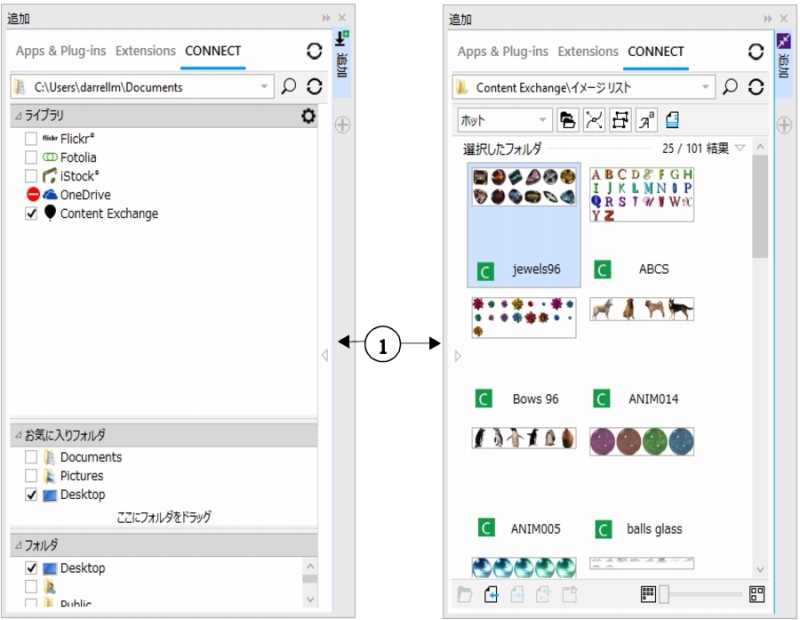
[追加] ドッキング ウィンドウの [CONNECT] ページには、単一ペイン ビューとフル ビューという 2 つの表示モードがあります。フル ビューでは、すべてのペインが表示されます。単一ペイン ビューには、表示ペインか、ライブラリ、お気に入りフォルダ、および フォルダ ペインが表示されます。ドッキング ウィンドウのサイズを変更して、すべてのペインを表示するか、表示ペインと [ライブラリ]、[お気に入りフォルダ]、および [フォルダ] ペインの表示/非表示を切り替えることができます。
[追加] ドッキング ウィンドウの [CONNECT] ページ。左の図は表示ペインが非表示に、右の図はナビゲーション ペインが非表示になっています。ペインの表示/非表示を切り替えるには、切り替え矢印 (1) をクリックします。ドッキング ウィンドウをサイズ変更して、両方のペインを表示します。
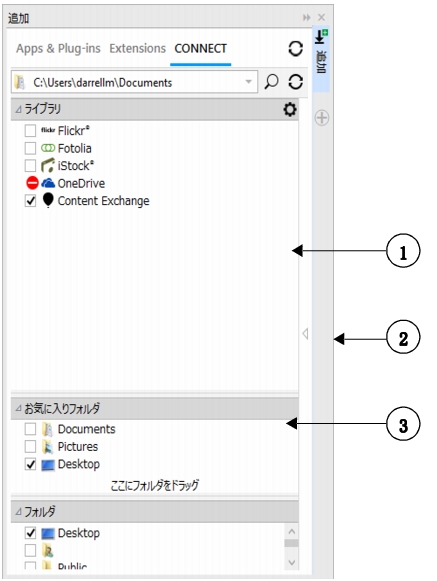
個々のペインのサイズや表示はカスタマイズできます。
グラブ領域 (1, 2, 3) によりペインのサイズを変更できます。
[お気に入りフォルダ] ペインを使用して、よく使用するフォルダへのショートカットを作成できます。[お気に入りフォルダ] ペインに場所を追加したり、削除することができます。
|
|
|
[追加] ドッキング ウィンドウの表示/非表示を切り替える
|
[ウィンドウ]  [ドッキング ウィンドウ] [追加] [ドッキング ウィンドウ] [追加] をクリックします。
|
[トレイ] ドッキング ウィンドウの表示/非表示を切り替える
|
[ウィンドウ] [ドッキング ウィンドウ] [トレイ] をクリックします。
|

[追加] ドッキング ウィンドウには、標準ツールバー、および [ファイル] [Connect を検索] メニュー コマンドからもアクセスできます。
| • |
ライブラリ ペイン、フォルダ ペインまたは表示中のペインからフォルダをお気に入りフォルダ ペインにドラッグします。 |
[お気に入りフォルダ] ペインに場所を追加するには、[ライブラリ] または [フォルダ] ペインでフォルダを右クリックして、[お気に入りに追加] をクリックする方法もあります。
Copyright 2016 Corel Corporation. All rights reserved.