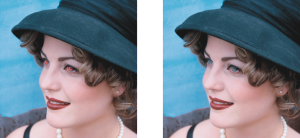
| • | 赤目を除去するには |
写真の被写体の目から、赤目を除去することができます。赤目は、フラッシュの光が人の目の奥で反射すると発生します。
| 赤目を除去するには |

|
| 1 . | ツールボックスの赤目修正ツール  をクリックします。 をクリックします。 |
| 2 . | 目に一致するブラシ サイズの値を [ペン先のサイズ] ボックスに入力します。 |
| 3 . | 目をクリックして赤いピクセルを除去します。 |
|
プロパティ バーで、[許容範囲] リスト ボックスの値を選択します。
|
|
|
プロパティ バーの[ペン先の形]ピッカーからブラシの形を選択します。
|
|
|
Alt キーを押しながら、イメージ ウィンドウをクリックしてマウス ボタンを押したままにして、透明度スライダを表示します。
|
|
|
Alt キーを押しながら、イメージ ウィンドウをクリックしてマウス ボタンを押したままにして、フェード スライダを表示します。
|
|
|
プロパティ バーの [筆圧] ボタン
 をクリックします。 をクリックします。 |
[許容範囲]のデフォルト値を使用すれば、ほとんどの写真の赤目を修正することができます。 ただし、目の領域を分離するのが困難で、被写体の顔に赤いトーンがある場合は、[許容範囲]の値を小さくして、目の赤い部分と肌のトーンを識別させる必要があります。
赤目修正ツールは、パレット、Lab、RGB、CMYK のカラー モードのイメージで使用することができます。
目の領域に素早くズームするには、ツールバーのズーム ツール  をクリックし、ズームされる四角形で目の領域が囲まれるようにイメージ ウィンドウ内でドラッグします。
ブラシ サイズは、Shift キーを押したままイメージ ウィンドウでドラッグすることによってインタラクティブに調整することができます。
Copyright 2016 Corel Corporation. All rights reserved.


