
| • | グリッドの表示/非表示を切り替えるには |
| • | オブジェクトおよび編集領域をグリッドにスナップするには |
| • | グリッドラインの間隔を設定するには |
| • | グリッドのカラーとスタイルを変更するには |
| • | ピクセル グリッドのカラーとスタイルを変更するには |
| • | ピクセルのグリッドを最大のズーム倍率で表示するには |
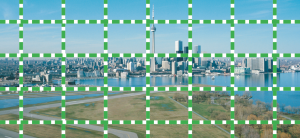
グリッドは非印刷の格子状の線としてイメージに重ねて表示されます。 これを使用して、オブジェクトを正確に整列および配置することができます。グリッドは、いつでも表示または非表示にすることができます。
オブジェクトと編集領域は、グリッドラインに自動的に整列することができます。グリッドの表示やグリッド間隔を変更してグリッドの外観をカスタマイズすることができます。グリッド表示では、グリッドの直線を点線に変更したり、グリッドの色を変更することができます。間隔では、グリッド ラインの間隔を設定できます。間隔のオプションは、ルーラーの測定単位に基づきます。たとえば、ルーラーの測定単位がインチに設定されると、間隔のオプションもインチに基づきます。
ルーラーの測定単位をピクセルに設定されている場合、グリッドの外観をカスタマイズするためのオプションが使用できます。ピクセル グリッドでは、グリッドの色と不透明度を指定することができます。
最大ズーム倍率で、ピクセルを正確に編集するには、各ピクセルを囲むようにグリッドを表示します。
| グリッドの表示/非表示を切り替えるには |
|
| • | [表示]  [グリッドの表示] をクリックします。 [グリッドの表示] をクリックします。 |
| グリッドが表示されているときは、メニュー コマンドの横にチェック マークが付きます。 |
| オブジェクトおよび編集領域をグリッドにスナップするには |
|
| • | [表示] [スナップ] [グリッド]をクリックします。 |
| グリッドラインの間隔を設定するには |
|
| 1 . | [ツール] [オプション]をクリックします。 |
| 2 . | [ドキュメント] カテゴリのリストで、[グリッド] をクリックします。 |
| 3 . | [ドキュメントグリッド] 領域内の [水平方向] ボックスに値を入力します。 |
| 異なる単位を使用するには、グリッドのスペース間隔や、測定単位当たり表示されるライン数を変更する場合は、リスト ボックスから選択します。オプションは、ルーラーの測定単位に基づきます。 |
| 4 . | [垂直方向] ボックスに値を入力します。 |
| グリッドのカラーとスタイルを変更するには |
|
| 1 . | [ツール] [オプション]をクリックします。 |
| 2 . | カテゴリの [作業領域] リストで、[表示] をクリックします。 |
| 3 . | [グリッドのカラー]ピッカーを開いて、カラーをクリックします。 |
| 4 . | 以下のいずれかの[グリッドのスタイル]ボタンをクリックします。 |
| • | 実線  |
| • | 破線  |
| • | ドット  |
[グリッドのカラー] ピッカーで [その他] をクリックして、カスタムのグリッド カラーを作成することもできます。
| ピクセル グリッドのカラーとスタイルを変更するには |
|
| 1 . | [ツール] [オプション]をクリックします。 |
| 2 . | [ドキュメント] カテゴリのリストで、[グリッド] をクリックします。 |
| 3 . | [ピクセル グリッド] 領域で、[カラー] ピッカーを開き、カラーを選択します。 |
| 4 . | [不透明度] スライダを右に移動すると、グリッドの不透明度が増加します。 |
| ピクセルのグリッドを最大のズーム倍率で表示するには |
|
| 1 . | [ツール] [オプション]をクリックします。 |
| 2 . | [ドキュメント] カテゴリのリストで、[グリッド] をクリックします。 |
| 3 . | [ピクセル グリッド] 領域で、[800% 以上のズームでピクセルを表示] チェック ボックスをオンにします。 |
Copyright 2016 Corel Corporation. All rights reserved.

