
| • | 整列ガイドのオン/オフを切り替えるには |
| • | 整列ガイドの設定を変更するには |
| • | マージン整列ガイドを追加するには |
整列ガイドを使用して、オブジェクトをインタラクティブに整列することができます。整列ガイドは一時的なガイドラインで、オブジェクトを作成、サイズ変更、移動するときに、近くのオブジェクトに整列させることができます。
整列ガイドは、オブジェクトのエッジを別のオブジェクトの中心に整列 (エッジと中心) もできます。さらに、オブジェクトのエッジを別のオブジェクトの中心に整列 (エッジと中心) もできます。
| 整列ガイドのオン/オフを切り替えるには |

|
| • | [表示]  [整列ガイド] をクリックします。 [整列ガイド] をクリックします。 |
整列ガイドがオンになっているときは、[整列ガイド] コマンドの横にチェック マークが表示されます。
また、Shift + Alt + A キーを押して整列ガイドをオンにすることもできます。
| 整列ガイドの設定を変更するには |
|
| 1 . | [ウィンドウ] [ドッキング ウィンドウ] [整列ガイド] をクリックします。 |
| 2 . | 次のタスクのいずれかを実行します。 |
|
[整列ガイドの有効化] チェック ボックスをオンまたはオフにします。
|
|
|
線の色ピッカーを開いて、色を選択します。
|
|
|
線のスタイル ピッカーを開いて、線のスタイルを選択します。
|
|
|
[オブジェクトの端] ボタン
 をクリックします。 をクリックします。 |
|
|
[オブジェクトの中心] ボタン
 をクリックします。 をクリックします。 |
|
|
[グループ内の個々のオブジェクト] ボタン
 をクリックします。 をクリックします。 |
| マージン整列ガイドを追加するには |
|
| 1 . | [ウィンドウ] [ドッキング ウィンドウ] [整列ガイド] をクリックします。 |
| 2 . | 次のタスクのいずれかを実行します。 |
|
[マージン] チェック ボックスをオンにします。
|
|||||||
|
マージンの線の色ピッカーを開いて、色を選択します。
|
|||||||
|
マージンの線のスタイル ピッカーを開いて、線のスタイルを選択します。
|
|||||||
|
[水平方向のマージン] ボックスで値を入力し、[水平方向のマージン] ボタンをクリックして、次のいずれかのオプションを選択します。
|
|||||||
|
[垂直方向のマージン] ボックスで値を入力し、[垂直方向のマージン] ボタンをクリックして、次のいずれかのオプションを選択します。
|
|||||||
|
[比率をロック] ボタンをクリックします。
 |
|||||||
|
[水平方向のマージン] ボタンをクリックして、[水平方向のマージンを無効化]
 を選択します。 を選択します。 |
|||||||
|
[垂直方向のマージン] ボタンをクリックして、[垂直方向のマージンを無効化]
 を選択します。 を選択します。 |
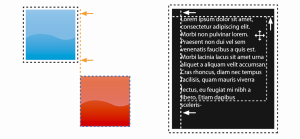
マージン整列ガイドをオフセット (左) またはインセット (右) できます。
Copyright 2016 Corel Corporation. All rights reserved.


