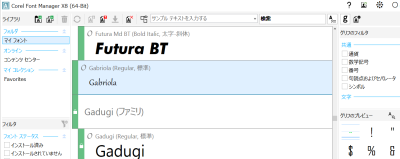
システムのフォントの数が増えて扱うのが厄介になってきたら、Corel Font Manager の出番です。タイポグラフィ ワークフローのあらゆる側面を制御するツールを使用して、書体およびフォントのコレクションを簡単に取り扱い、整理し、探索することができます。プロジェクト用にフォントを検索してインストールする場合も、簡単にアクセスできるように整理する場合も、不要なフォントを管理する場合も、Corel Font Manager には必要なツールが揃っています。オンラインまたはローカルのフォントの参照および検索、フォント グリフ セットのプレビュー、フォント コレクションの作成などが可能です。Corel Font Managerについて詳しくは、ヘルプを参照してください。
CorelDRAW Graphics Suite X8 では、これまで以上に多くの UI のカスタマイズ オプションがあるので、デザイン空間を微調整して固有の作業環境を作成できます。新しくデザインし直したアイコンは最大 250% までスケールでき、テーマを選択することで、アプリケーションのバックグラウンドを明るくしたり暗くしたりできます。詳しくは、作業領域の外観をカスタマイズする.を参照してください。
CorelDRAW Graphics Suite X8 には、柔軟なデスクトップ カラー オプションがあります。CorelDRAW の描画ページや Corel PHOTO-PAINT のイメージの周辺領域のカラーを変更して、プロジェクトごとに最適な環境を設定し、作業領域全体のコントラストを小さくしたり、デザイン要素を読みやすくしたりできます。
優れた写真を目立たせる最良の方法の 1 つがキャンバスに印刷することです。Corel PHOTO-PAINT X8 の新しい [準備と伸縮] ドッキング ウィンドウを使用すると、簡単な 3 ステップの操作でキャンバス印刷用の写真やイメージを準備できます。イメージのサイズを変更し、微調整して引き伸ばすことで、ウォール アート用に最適な構成にすることができます。[準備と伸縮] ドッキング ウィンドウを使用するには、まず準備と伸縮拡張機能をダウンロードする必要があります。詳しくは、拡張機能を入手するには.を参照してください。[準備と伸縮] ドッキング ウィンドウの使用方法については、印刷サービス プロバイダ用にファイルを準備する.を参照してください。
創作ツールのコレクションを増やしましょう。アプリケーション、プラグイン、拡張機能を CorelDRAW 内および Corel PHOTO-PAINT から直接、無料でダウンロードまたは購入できます。Corel Website Creator の無償ライセンスのダウンロード、究極の RAW ワークフローのための AfterShot Pro の購入、驚異的なビットマップ効果のための Corel ParticleShop の体験使用などが可能です。創作ツールのコレクションにアクセスするには、インターネットに接続する必要があります。詳しくは、アプリケーション、プラグイン、拡張機能を入手する.を参照してください。
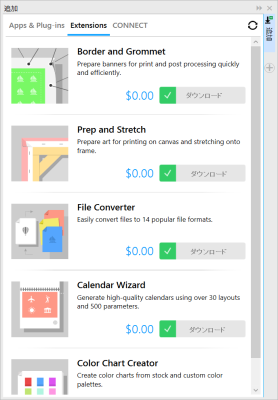
[追加取得] ドッキング ウィンドウで創作ツールのコレクションを拡張する
作業領域は自分の作業スタイルに合わせて設定できます。Corel PHOTO-PAINT では写真の開き方を選択できます。フロート ウィンドウで同時に多数のドキュメントを表示できるようになりました。1 つのイメージに集中したい場合は、デフォルトのタブ表示でファイルを開くこともできます。詳しくは、ドキュメントをフロート ウィンドウで開くには.を参照してください。
ステータス バーをアプリケーション ウィンドウの上部に配置して、カラー、塗りつぶしの種類、輪郭など、選択したオブジェクトについての便利な情報をより見やすくすることができます。詳しくは、ステータス バーの位置を変更するには.を参照してください。
http://community.coreldraw.com/sdk/ にアクセスしてご利用ください。
[枠とグロメット] ダイアログ ボックスを使用するには、まず枠とグロメット拡張機能をダウンロードする必要があります。
Copyright 2016 Corel Corporation. All rights reserved.
