
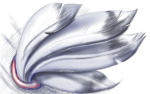
Aerograf służy do cieniowania.
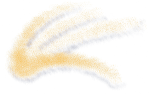
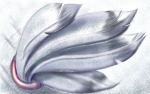
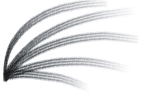
Pędzel Włosie wielbłąda
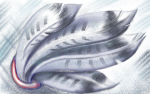
Zastosowanie pędzla typu Włosie wielbłąda pozwala uzyskać efekt dekoracyjny.
| • | Aby malować gotowym pędzlem |
| • | Aby malować kolorem próbki z obrazka |
| • | Aby malować wypełnieniem |
| • | Aby zmienić tryb scalania |
Narzędzia malowania umożliwiają imitowanie różnych środków malarskich i rysunkowych. Na przykład można stosować pociągnięcia pędzla, które imitują akwarele, pastele, flamastry i pióra. Domyślnie pociągnięcia pędzlem są dodawane do aktywnego obiektu lub tła. Pociągnięcia pędzla mogą być również renderowane jako oddzielne obiekty. Więcej informacji na temat obiektów można znaleźć w sekcji Tworzenie obiektów.
|
|
Aerograf służy do cieniowania. |
|
|
|
|
Pędzel Włosie wielbłąda |
Zastosowanie pędzla typu Włosie wielbłąda pozwala uzyskać efekt dekoracyjny. |
Wybrane narzędzie malowania typ pędzla określają wygląd pociągnięć pędzla na obrazku. Podczas malowania gotowym pędzlem atrybuty pędzla danego narzędzia malowania są już określone. Wzorzec pędzla można wybrać z selektora Pędzel, który zawiera wszystkie kategorie i wzorce pędzli. Selektor Pędzel udostępnia też podgląd końcówki i pociągnięcia pędzlem oraz ostatnich pięć najczęściej używanych pędzli.
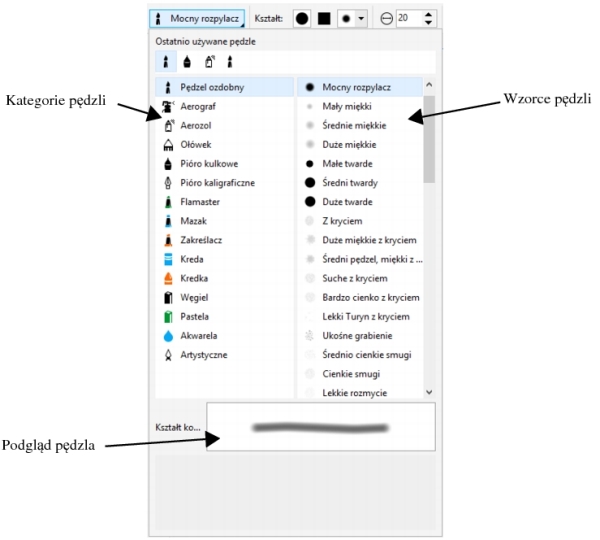
Selektor Pędzel pozwala wyświetlić podgląd i wybrać wzorce pędzla, podzielone na kategorie pędzli.
Malowanie przy użyciu koloru i wypełnień
Kolor pociągnięcia pędzla jest określony przez bieżący kolor pierwszego planu, który jest wyświetlany w obszarze sterowania kolorem. Kolor pierwszego planu można wybrać, klikając próbnik koloru na palecie kolorów. Więcej informacji na temat wybierania kolorów można znaleźć w sekcji Praca z kolorami.
Oprócz malowania kolorem możliwe jest stosowanie obrazków lub tekstur przez malowanie wypełnieniem. Istnieje też możliwość zastosowania pociągnięcia pędzla do ścieżki. Więcej informacji można znaleźć w sekcji Stosowanie pociągnięć pędzla do ścieżek.
Tryby scalania sterują sposobem mieszania kolorów pierwszego planu z kolorami bazowymi. Umożliwiają łączenie kolorów różnymi sposobami, aby tworzyć nowe kolory i efekty. Więcej informacji na temat trybów scalania można znaleźć w sekcji Opis trybów scalania.
| Aby malować gotowym pędzlem |

|
| 1 . | W przyborniku kliknij narzędzie Malowanie  . . |
| 2 . | Otwórz selektor Pędzel na pasku właściwości, wybierz kategorię pędzla a potem pędzel. |
| Aby wyświetlić podgląd pędzla, wskaż go. |
| 3 . | W obszarze sterowania kolorem w przyborniku dwukrotnie kliknij próbnik koloru Pierwszy plan i wybierz kolor. |
| 4 . | Przeciągnij wskaźnik myszy w oknie obrazka. |
| Jeżeli chcesz malować pędzlem tylko linie proste poziome i pionowe, podczas przeciągania przytrzymaj klawisz Ctrl i naciskaj klawisz Shift, aby zmienić kierunek. |
|
Wybierz kształt pędzla z selektora Kształt końcówki na pasku właściwości.
|
|
|
Wpisz wartość w polu Rozmiar końcówki na pasku właściwości.
|
|
|
Na pasku właściwości wpisz wartość w polu Przezroczystość.
Aby interakcyjnie dopasować przezroczystość pociągnięcia pędzlem, naciśnij i przytrzymaj klawisz Alt, a następnie kliknij w oknie obrazka, nie zwalniając przycisku myszy, co spowoduje wyświetlenie suwaka przezroczystości.
|
|
|
Wpisz wartość w polu Wtapianie na pasku właściwości.
Aby interakcyjnie dopasować wtapianie, naciśnij i przytrzymaj klawisze Ctrl + Alt, a następnie kliknij w oknie obrazka, nie zwalniając przycisku myszy, co spowoduje wyświetlenie suwaka wtapiania.
|
Pasek właściwości udostępnia opcje służące do zmieniania atrybutów gotowych pędzli. Po zmianie atrybutu nazwa pędzla zostaje zmieniona na Niestand. (pędzel ozdobny). Więcej informacji na temat pędzli niestandardowych można znaleźć w sekcji Tworzenie pędzli niestandardowych.
Tej procedury można użyć, aby utworzyć obiekt, klikając kolejno Obiekty  Utwórz Nowy obiekt przed przeciąganiem w oknie obrazka.
Wzorzec pędzla można również wybrać, klikając próbkę pociągnięcia pędzla w oknie dokowanym Środki artystyczne. Jeśli okno dokowane Środki artystyczne nie jest otwarte, kliknij kolejno Okno Okna dokowane Środki artystyczne.
Można szybko wybrać kształt kwadratowego lub okrągłego pędzla, klikając przycisk Okrągła końcówka  lub przycisk Kwadratowa końcówka
  na pasku właściwości.
| Aby malować kolorem próbki z obrazka |
|
| 1 . | Kliknij narzędzie Pipeta  . . |
| 2 . | Kliknij kolor w oknie obrazka. |
| 3 . | W przyborniku kliknij narzędzie Malowanie . |
| 4 . | Otwórz selektor Pędzel na pasku właściwości, wybierz kategorię pędzli Klonuj z wypełnienia a potem pędzel. |
| 5 . | Przeciągnij wskaźnik myszy w oknie obrazka. |
| Aby malować wypełnieniem |
|
| 1 . | W przyborniku kliknij narzędzie Wypełnienie . . |
| 2 . | Na pasku właściwości wybierz typ wypełnienia. |
| 3 . | W przyborniku kliknij narzędzie Klonowanie  . . |
| 4 . | Otwórz selektor Pędzel na pasku właściwości, wybierz kategorię pędzla a potem pędzel. |
| 5 . | Przeciągnij wskaźnik myszy w oknie obrazka. |
Można malować wypełnieniem dowolnego typu. Więcej informacji na temat wypełnień można znaleźć w sekcji Wypełnianie obrazków.
| Aby zmienić tryb scalania |
|
| 1 . | W przyborniku kliknij narzędzie malowania. |
| 2 . | Wybierz tryb scalania z listy Tryb scalania na pasku właściwości. |
Więcej informacji na temat trybów scalania można znaleźć w sekcji Opis trybów scalania.
Copyright 2016 Corel Corporation. Wszelkie prawa zastrzezne.


