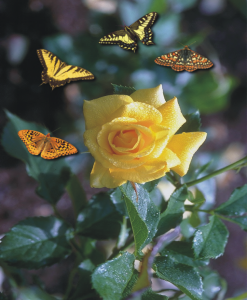
Zamiast pędzlem można malować małymi pełnokolorowymi mapami bitowymi. Można na przykład wzbogacić krajobraz, rozpylając chmury na niebie lub liście na ziemi.
Więcej informacji na temat otwierania list obrazków można znaleźć w sekcji Dostęp do zawartości.
W tym przykładzie wokół róży zostały rozpylone motyle.
| Aby rozpylić obrazki |

|
| 1 . | W przyborniku kliknij narzędzie Rozpylacz obrazków  . . |
| 2 . | Wybierz wzorzec listy obrazków z listy Typ pędzla na pasku właściwości. |
| 3 . | Wpisz wartość w polu Rozmiar na pasku właściwości. |
| 4 . | Przeciągnij wskaźnik myszy w oknie obrazka. |
|
Na pasku właściwości wybierz opcję z listy Sekwencja obrazków.
|
|
|
Na pasku właściwości wpisz wartość w polu Przezroczystość.
Aby interakcyjnie dopasować przezroczystość pociągnięcia pędzlem, naciśnij i przytrzymaj klawisz Alt, a następnie kliknij w oknie obrazka, nie zwalniając przycisku myszy, co spowoduje wyświetlenie suwaka przezroczystości.
|
|
|
Wpisz wartość w polu Liczba obrazków na jedno dotknięcie na pasku właściwości.
|
|
|
Na pasku właściwości wpisz wartość w polu Odstępy obrazków.
|
|
|
Wpisz wartość w polu Rozrzut na pasku właściwości.
|
|
|
Wpisz wartość w polu Zanikanie na pasku właściwości. Wpisanie wartości ujemnych powoduje zwiększanie ilości farby, a dodatnich — zmniejszanie.
|
| Aby załadować listę obrazków |
|
| 1 . | W przyborniku kliknij narzędzie Rozpylacz obrazków . |
| 2 . | Kliknij przycisk Przeglądaj  na pasku właściwości. na pasku właściwości. |
| 3 . | Wybierz folder, w którym przechowywana jest lista obrazków. |
| 4 . | Kliknij nazwę pliku. |
| Jeżeli chcesz obejrzeć miniatury listy obrazków, zaznacz pole wyboru Podgląd. |
| 5 . | Kliknij przycisk Importuj. |
| Aby utworzyć nową listę rozpylacza |
|
| 1 . | W przyborniku kliknij narzędzie Rozpylacz obrazków . |
| 2 . | Wybierz wzorzec listy obrazków z listy Typ pędzla na pasku właściwości. |
| 3 . | Na pasku właściwości kliknij przycisk Utwórz listę rozpylacza  . . |
| 4 . | W oknie dialogowym Utwórz listę rozpylacza określ zawartość listy rozpylacza. |
| Aby utworzyć listę obrazków z obiektu |
|
| 1 . | Za pomocą narzędzia Wskaźnik obiektów  zaznacz obiekty, których chcesz użyć jako obrazków źródłowych. zaznacz obiekty, których chcesz użyć jako obrazków źródłowych. |
| 2 . | W przyborniku kliknij narzędzie Rozpylacz obrazków . |
| 3 . | Na pasku właściwości kliknij przycisk Zapisz jako listę obrazków a następnie polecenie Zapisz obiekty jako listę obrazków. |
| 4 . | Wybierz folder, w którym chcesz zapisać listę obrazków. |
| 5 . | Wpisz nazwę pliku w polu Nazwa pliku. |
| Aby utworzyć listę obrazków z obrazka |
|
| 1 . | W przyborniku kliknij narzędzie Rozpylacz obrazków . |
| 2 . | Na pasku właściwości kliknij przycisk Zapisz jako listę obrazków, a następnie polecenie Zapisz dokument jako listę obrazków. |
| 3 . | Wpisz odpowiednie wartości w wybranych polach: |
| • | Obrazków w wierszu — umożliwia określenie liczby poziomych kafelków na liście obrazków. |
| • | Obrazków w kolumnie — umożliwia określenie liczby pionowych kafelków na liście obrazków. |
| • | Liczba obrazków — umożliwia określenie, ile obrazków ma znajdować się na liście. |
| 4 . | Kliknij przycisk OK. |
| 5 . | Wybierz folder, w którym chcesz zapisać listę obrazków. |
| 6 . | Wpisz nazwę pliku w polu Nazwa pliku. |
| Aby edytować obrazek źródłowy |
|
| 1 . | W przyborniku kliknij narzędzie Rozpylacz obrazków . |
| 2 . | W oknie dokowanym Ustawienia pędzla kliknij przycisk palety wysuwanej  , a następnie kliknij przycisk Edytuj bieżącą listę obrazków. , a następnie kliknij przycisk Edytuj bieżącą listę obrazków. |
Jeśli okno dokowane Ustawienia pędzla nie jest otwarte, kliknij kolejno Okno  Okna dokowane Ustawienia pędzla. Okna dokowane Ustawienia pędzla. |
| 3 . | Edytuj obrazek źródłowy. |
| Aby zastąpić ostatnią wersję listy obrazków, kliknij kolejno Plik Zapisz jako, a następnie kliknij przycisk Zapisz w oknie dialogowym Zapisz obrazek na dysku. |
Aby zmiany wprowadzone podczas edycji listy obrazków zostały uwzględnione, należy ponownie załadować listę obrazków do narzędzia Rozpylacz obrazków.
| Uzyskiwanie dostępu do listy obrazków online i używanie jej |
|
| 1 . | W przyborniku kliknij narzędzie Rozpylacz obrazków . |
| 2 . | Kliknij przycisk Więcej list obrazków  na pasku właściwości. na pasku właściwości. |
| Zostanie wyświetlone okno dialogowe Zasoby programu Corel — listy obrazków, zawierające miniatury dostępnych list obrazków. |
| 3 . | Kliknij miniaturę, a następnie kliknij przycisk Pobierz. |
| 4 . | Rozpyl listę obrazków. |
|
Wprowadź wyszukiwany termin w polu Wyszukaj i naciśnij klawisz Enter.
|
|
|
Kliknij przycisk Strona główna
 . . |
Listy obrazków oznaczone znakiem wodnym nie mogą zostać pobrane.
Copyright 2016 Corel Corporation. Wszelkie prawa zastrzezne.


