Automatisch: Wenn Ihre Kamera oder Ihr Smartphone über ein GPS verfügt, werden Breiten- und Längengrad jedes aufgenommenen Fotos automatisch aufgezeichnet und die Informationen werden mit dem Foto importiert.
•
Manuell: Sie können Positionsdaten im Kartenmodus manuell hinzufügen, indem Sie nach einem bestimmten Standort suchen oder auf der Karte einen Standort interaktiv auswählen.
•
Durch Kopieren der Positionsdaten von anderen Fotos: Sie können Positionsdaten von einem Foto zu einem anderen kopieren und einfügen. Dies ist z. B. hilfreich, wenn Sie mit Ihrem Smartphone ein Foto aufnehmen und dann die Positionsdaten zu mehreren Fotos kopieren, die mit Ihrer Kamera am gleichen Ort aufgenommen wurden.
•
Von Facebook-Eincheckpunkten: Wenn Sie die Facebook-Eincheckfunktion verwenden, können Sie die Eincheckpositionen Ihren Fotos zuordnen.
•
Von einem GPS-Gerät: Wenn Ihre Kamera keine Positionsdaten aufzeichnet, können Sie ein eigenes GPS-Gerät oder eine Smartphone-App verwenden, die mit der Zeitzone der Kamera synchronisiert ist, um Breiten- und Längengrad aufzuzeichnen, wenn Sie unterwegs Fotos aufnehmen. Anschließend können Sie die Daten von dem GPS-Gerät importieren, indem Sie eine KML-Datei importieren. KML ist ein Standardformat für die Speicherung geografischer Daten, die in Google Maps und anderen Anwendungen angezeigt werden können.
Navigationspalette: Getaggte Fotos werden im Ordner Orte nach Position organisiert, gefolgt von Land, Bezirk, Ort und Straße. Fotos, die Positionsdaten enthalten, die der Karte nicht zugeordnet werden können, werden im Ordner Unbekannte Orte aufgeführt. Sie können diese Fotos entweder manuell taggen oder sie importieren und ihnen Positionsdaten zuordnen. Nachdem die Fotos getaggt wurden, werden sie entsprechend ihrer Position in einen Ordner verschoben.
•
Infopalette: Positionsdaten werden unter der Registerkarte Orte angezeigt. Positionsmarkierungen können auf einer Karte angezeigt werden und die Namen der entsprechenden Positionen werden darunter im Feld Position aufgeführt. Die Infopalette zeigt auch bearbeitbare Breiten- und Längengraddaten an.
Anmerkung zum Datenschutz: Sharing-Websites verwenden unterschiedliche Methoden, um Positionsdaten zu deaktivieren. Manche Websites löschen die Informationen, einige blenden die Informationen aus (sie sind aber weiterhin vorhanden). Sie können Positionsdaten mithilfe von Corel PaintShop Pro löschen, bevor Sie Fotos mit Positionsdaten zu Ihrem Zuhause, Ihrer (Hoch-)Schule oder Ihrer Arbeitsstelle hochladen, die Sie nicht veröffentlichen möchten.
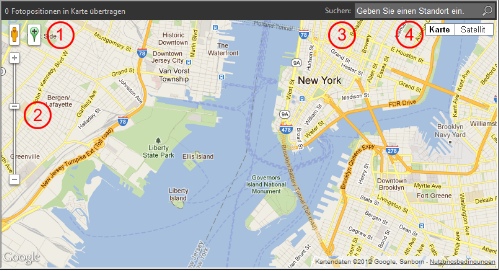
Ziehen Sie den Regler Zoom nach oben oder nach unten. Ein höherer Zoomfaktor zeigt mehr Kartendetails an sowie alle zusätzlichen Positionsmarkierungen, die bei einem niedrigeren Zoomfaktor möglicherweise als einzelne Markierung gruppiert wurden.
 Video ansehen: Orte (PaintShop Pro X5, X6)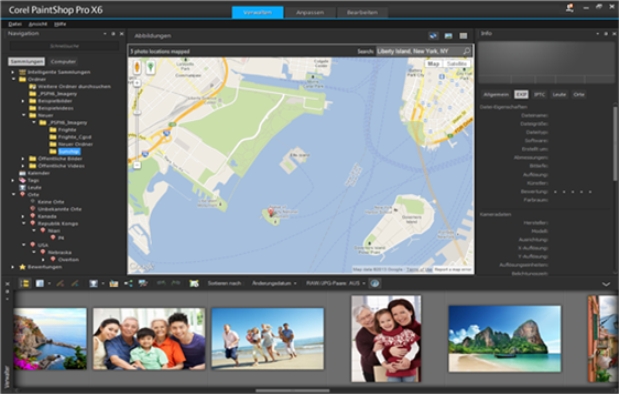

 .
. und klicken Sie dann direkt auf die Karte, um die ausgewählten Fotos mit der gewählten Position zu taggen.
 .
. zu einer Position auf der Karte. Klicken Sie zum Beenden von Google Street View auf die Schaltfläche
  .
.

