Sie können Kunsteffekte anwenden, um ein Foto älter erscheinen zu lassen oder eine Vielzahl von künstlerischen Ergebnissen zu erzielen. Zu den in dieser Gruppe enthaltenen Effekten zählen Kugeln und Blasen, Farbfolie und Solarisation.
Arbeitsbereich "Bearbeiten"
Mit dem Effekt Vergilbte Zeitung wird ein Bild in einem warmen Braunton dargestellt und weichgezeichnet, sodass es aussieht wie eine Zeitung, die im Laufe der Zeit vergilbt ist. Dieser Effekt eignet sich gut für Bilder mit Text.
Um optimale Ergebnisse zu erhalten, sollten Sie Ihr Bild in Grautöne konvertieren und dann die Farbtiefe auf 16 Millionen Farben erhöhen, bevor Sie diesen Effekt anwenden. Sie können das Dialogfeld Vergilbte Zeitung öffnen, indem Sie auf Effekte  Kunsteffekte Vergilbte Zeitung klicken.
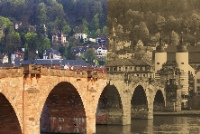
Das Dialogfeld Vergilbte Zeitung enthält folgende Schaltflächen:
| • |
Alterungsgrad: ermöglicht Ihnen das Auswählen der Intensität des Effekts durch Ziehen des Schiebereglers oder Eingabe einer Zahl in das Feld. |
Arbeitsbereich "Bearbeiten"
Mit dem Kugeln und Blasen-Effekt können Sie komplizierte, vielschichtige runde Objekte erstellen. Mit diesem Effekt können Sie Umgebungsabbildungen und Bump Maps verwenden. Weitere Informationen finden Sie unter Anwenden von Umgebungsabbildungen und Bump Maps.
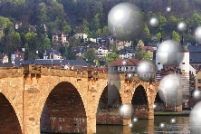
Sie können das Dialogfeld Kugeln und Blasen öffnen, indem Sie auf Effekte Kunsteffekte Kugeln und Blasen klicken.
Das Dialogfeld Kugeln und Blasen verfügt über vier Registerkarten: Form, Oberfläche, Abbildungen und Licht.
Die Seite Form verfügt über folgende Schaltflächen:
| • |
Automatisch mehrere Kugeln oder Blasen: stellt eine Auswahl von Kugeln und Blasen für Ihr Bild bereit. Mit dieser Option können Sie auch die Abdeckung, die durchschnittliche Größe, den Größenbereich und den Typ der Kugeln und Blasen festlegen. |
| • |
Abdeckung: bestimmt, wie viel von der Leinwand mit Kugeln oder Blasen gefüllt wird |
| • |
Größenbereich: bestimmt, wie stark die Größenunterschiede zwischen den größten und den kleinsten Blasen sein können. Der Wert 0 erzwingt einheitliche Darstellung der Blasen. Der Wert 100 ermöglicht eine so weit wie möglich zufallsbasierte Darstellung der Blasen. |
| • |
Kugel- oder Blasentyp: ermöglicht Ihnen die Wahl zwischen nicht überschneidenden, überschneidenden oder überlappenden Kugeln und Blasen |
| • |
Zufällig: legt die Größe und Positionierung der Blasen im Zufallsverfahren fest |
| • |
Maximale Größe: erstellt eine einzelne Kugel oder Blase mit der maximalen Größe. Sie können eine andere Größe wählen, indem Sie einen Ausdehnungsbereich in den Bereich Vorher ziehen. |
Die Seite Oberfläche verfügt über folgende Schaltflächen:
| • |
Material: ermöglicht Ihnen das Auswählen der Farbe, des Farbverlaufs und Musters für das Oberflächenmaterial der Kugeln und Blasen. Sie können diese Elemente auch mit den Optionen aus dem Feld Textur des Dialogfelds Materialeigenschaften kombinieren. Wenn Sie die Option Textur aktivieren, wird das Material halbtransparent. |
| • |
Deckfähigkeit: bestimmt die maximale Deckfähigkeit des Objekts. Der Standardwert für Blasen beträgt 15%. Ein farbiges Objekt hätte die Einstellung 100%. |
| • |
Reflexion: legt fest, wie das Licht von der Oberfläche aufgenommen oder reflektiert wird. Diese Option funktioniert in Verbindung mit der Einstellung für den Glanz. |
| • |
Glanz: legt fest, wie das Licht von der Oberfläche aufgenommen oder reflektiert wird. Diese Option funktioniert in Verbindung mit der Einstellung für die Reflexion. |
Die Seite Abbildungen verfügt über folgende Schaltflächen:
| • |
Bump Map: erlaubt Ihnen das Hinzufügen einer Oberflächentextur zu Ihren Kugeln und Blasen, indem Sie die Schaltflächen für Bump Maps aktivieren |
| • |
Schliff: bestimmt den Schliff des Effekts |
| • |
Tiefe: bestimmt die Tiefe des Effekts. Je größer der Wert, desto mehr geraten die schwarzen Bereiche in der Abbildung in den Hintergrund, während die weißen Bereiche erhoben erscheinen. Negative Werte kehren diesen Effekt um. |
| • |
Bump Map anpassen: verändert die Größe der Abbildung automatisch, sodass die Kugel damit überlagert wird. Sie können das Kontrollkästchen deaktivieren, um die Größe der Abbildung zu ändern. |
| • |
Größe: ermöglicht Ihnen die Festlegung der Größe der Abbildung, wenn das Kontrollkästchen Bump Map anpassen deaktiviert ist |
| • |
Umgebungsabbildung (Kontrollkästchen): erlaubt Ihnen das Hinzufügen von Oberflächendetails zu den Kugeln und Blasen durch Aktivierung der Steuerelemente für Umgebungsabbildungen |
| • |
Deckfähigkeit: bestimmt die Stärke des Effekts. Je höher die Deckfähigkeit eines Bildes, desto mehr vom Effekt und weniger vom Originalbild wird dargestellt. |
| • |
Umgebungsabbildung (Option und Feld): ermöglicht Ihnen das Auswählen eines Bilds aus den Ordnern mit den Umgebungsabbildungen oder des aktuellen Bilds |
| • |
Aktuelles Bild: umbricht das aktuelle Bild an den sphärischen Objekten |
| • |
Diffraktionsabbildung: umgibt die runden Objekte mit einem regenbogenartigen Lichtmuster. Sie können das Muster ändern, indem Sie die Einstellungen Randabstand und Typ anpassen. |
| • |
Typ: bestimmt die zufällige Auswahl der Ursprünge, Richtung und Pfade der Bänder |
Die Seite Licht verfügt über folgende Schaltflächen:
| • |
Maximum: bestimmt den Maximalwert für die Gesamtausleuchtung des Objekts |
| • |
Minimum: bestimmt den Minimalwert für die Gesamtausleuchtung des Objekts |
| • |
Hinzufügen und Entfernen (Schaltflächen) und Lichtquellen (Menü): erlauben das Hinzufügen oder Entfernen einzelner Lichtquellen. Standardmäßig wird eine einzelne Lichtquelle mit einem Reflex direkt darüber und links von der Mitte angezeigt. |
| • |
Position: ermöglicht Ihnen das Verschieben des Lichtfokus durch Klicken auf den Reflex und Ziehen an eine neue Position |
| • |
Rückseite beleuchten: lenkt das Licht um, sodass es aussieht, als käme es von der Rückseite des Objekts. Sie können das Licht auf der Rückseite mit der Maus verschieben, aber es ist nur um den Rand der Kugel sichtbar. |
| • |
Blase beleuchten: verstreut das Licht, als würde es ein halbtransparentes Objekt durchdringen. Diese Option ist nur verfügbar, wenn der Wert für Deckfähigkeit kleiner als 100 % ist. |
| • |
Farbe: dient zum Auswählen einer Farbe für jede Lichtquelle. Die Standardfarbe ist Weiß. |
| • |
Reflexgröße: ermöglicht Ihnen die Steuerung der Größe jedes Reflexes |
Arbeitsbereich "Bearbeiten"
Der Chromeffekt lässt das Bild metallisch aussehen. Die beste Wirkung wird bei Bildern erzielt, die über spezielle Kontrastbereiche verfügen. Sie können das Dialogfeld Chrom öffnen, indem Sie Effekte Kunsteffekte Chrom wählen.
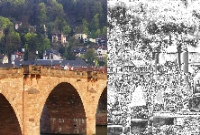
Das Dialogfeld Chrom enthält folgende Schaltflächen:
| • |
Fehler: bestimmt die Anzahl der Falten. Jede Falte ist ein Übergang zwischen hellen und dunklen Bereichen. |
| • |
Farbe: wandelt den Chromeffekt in eine einheitliche Farbe um. Sie können eine Farbe wählen, indem Sie das Kontrollkästchen Originalfarbe verwenden deaktivieren und anschließend auf das Farbfeld klicken, um das Dialogfeld Farbe zu öffnen. Sie können auch mit der rechten Maustaste auf das Farbfeld klicken, um das Dialogfeld Zuletzt verwendete Farben zu öffnen. Die Standardfarbe ist Weiß. |
Arbeitsbereich "Bearbeiten"
Der Effekt Kanten kolorieren lässt ein Bild retuschiert aussehen, indem die Ränder verstärkt und gefärbt werden. Sie können das Dialogfeld Kanten kolorieren öffnen, indem Sie Effekte Kunsteffekte Kanten kolorieren wählen.

Das Dialogfeld Kanten kolorieren enthält folgende Schaltflächen:
| • |
Luminanz: regelt die allgemeine Helligkeit des Bilds |
| • |
Bildunschärfegrad: legt die Unschärfe des Bilds fest. Durch Erhöhen des Werts verliert das Bild an Schärfe. |
| • |
Farbe: dient zum Auswählen einer Farbe für die Kanten. Um die Kantenfarbe zu ändern, klicken Sie auf eine Farbe im Originalbild, klicken in das Farbfeld, um das Dialogfeld Farbe zu öffnen oder klicken mit der rechten Maustaste in das Farbfeld, um das Dialogfeld Zuletzt verwendete Farben zu öffnen. |
| • |
Intensität: bestimmt die Intensität des Effekts. Wenn Sie diesen Wert erhöhen, werden weitere Kanten eingefärbt und die Ränder erhalten weitere Farbe. |
Arbeitsbereich "Bearbeiten"
Der Effekt Farbfolie lässt die Kanten skulptiert wirken und wendet auf ein Bild mehrere Farben an. Sie können das Dialogfeld Farbfolie öffnen, indem Sie Effekte Kunsteffekte Farbfolie wählen.

Das Dialogfeld Farbfolie enthält folgende Schaltflächen:
| • |
Bildunschärfegrad: legt die Unschärfe des Bilds fest. Durch Erhöhen des Werts verliert das Bild an Schärfe. |
| • |
Detail: bestimmt den Grad des angewendeten Effekts. Wenn Sie den Wert erhöhen, wird die Farbe auf weitere Kontrastbereiche angewendet. |
| • |
Farbe: ermöglicht Ihnen das Auswählen einer Farbe für das Licht, das auf das Bild scheint. Um die Lichtfarbe zu ändern, klicken Sie auf eine Farbe im Originalbild, klicken in das Farbfeld, um das Dialogfeld Farbe zu öffnen, oder klicken mit der rechten Maustaste in das Farbfeld, um das Dialogfeld Zuletzt verwendete Farben zu öffnen. |
| • |
Winkel: wirkt sich darauf aus, welche Kanten hell und schattiert erscheinen. Die Nadel zeigt in die Richtung der Lichtquelle, gemessen in Grad der Drehung um den Kreis. Um den Wert festzulegen, können Sie in den Kreis klicken, an der Nadel ziehen oder in das Steuerfeld eine Zahl eingeben. |
Arbeitsbereich "Bearbeiten"
Der Effekt Konturen reproduziert das Aussehen einer topografischen Karte durch Abdecken des Bildes mit den Konturenlinien. Sie können das Dialogfeld Konturen öffnen, indem Sie Effekte Kunsteffekte Konturen wählen.
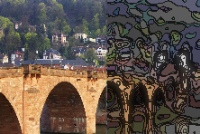
Das Dialogfeld Konturen enthält die folgenden Schaltflächen:
| • |
Luminanz: regelt die allgemeine Helligkeit des Bilds |
| • |
Bildunschärfegrad: legt die Unschärfe des Bilds fest. Durch Erhöhen des Werts verliert das Bild an Schärfe. |
| • |
Detail: bestimmt, wo die Farbe angewendet wird. Durch Erhöhen des Werts wird die Farbe auf weitere Kontrastbereiche angewendet. |
| • |
Intensität: regelt die Farbmenge, die auf jeden Bereich angewendet wird. Durch Erhöhen des Werts wird weitere Farbe aufgetragen. |
| • |
Farbe: dient zum Auswählen einer Farbe für die Konturenlinien. Um die Farbe zu ändern, klicken Sie auf eine Farbe im Originalbild, klicken in das Farbfeld, um das Dialogfeld Farbe zu öffnen oder klicken mit der rechten Maustaste in das Farbfeld, um das Dialogfeld Zuletzt verwendete Farben zu öffnen. |
Arbeitsbereich "Bearbeiten"
Der Emailleeffekt verleiht dem Bild das Aussehen einer glänzenden, harten Oberfläche. Sie können das Dialogfeld Emaille öffnen, indem Sie auf Effekte Kunsteffekte Emaille klicken.
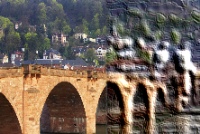
Das Dialogfeld Emaille enthält die folgenden Schaltflächen:
| • |
Bildunschärfegrad: legt die Unschärfe des Bilds fest. Durch Erhöhen des Werts verliert das Bild an Schärfe. |
| • |
Detail: legt die Größe des Reliefs fest. Geringe Werte führen zu weniger Relief-Ebenen und der Effekt ist weicher und weniger ausgeprägt. |
| • |
Dichte: legt die Anzahl der Reliefbereiche fest. Niedrigere Werte erzeugen weniger größere Bereiche und ein weicheres Aussehen. Höhere Werte erzeugen auf kleineren Bereichen ein Relief und erzeugen so größere Dichte. |
| • |
Winkel: wirkt sich darauf aus, welche Kanten hell und schattiert erscheinen. Die Nadel zeigt in die Richtung der Lichtquelle, gemessen in Grad der Drehung um den Kreis. Um den Wert festzulegen, können Sie in den Kreis klicken, an der Nadel ziehen oder in das Steuerfeld eine Zahl eingeben. |
| • |
Farbe: bestimmt die Lichtfarbe, die für die Kanten der Formen verwendet werden soll. Um die Lichtfarbe zu ändern, klicken Sie auf eine Farbe im Originalbild, klicken in das Farbfeld, um das Dialogfeld Farbe zu öffnen oder klicken mit der rechten Maustaste in das Farbfeld, um das Dialogfeld Zuletzt verwendete Farben zu öffnen. |
Arbeitsbereich "Bearbeiten"
Der Effekt Glühen lässt das Bild aussehen, als würde es von Neonröhren beleuchtet. Die Kanten in einem Bild erhalten leuchtende Farben, während alle anderen Teile schwarz werden. Sie können das Dialogfeld Glühen öffnen, indem Sie Effekte Kunsteffekte Glühen wählen.
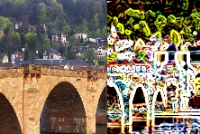
Das Dialogfeld Glühen enthält folgende Schaltflächen:
| • |
Intensität: bestimmt die Helligkeit der Kanten. Wenn Sie diesen Wert erhöhen, werden weitere Kanten angezeigt und sie erscheinen heller. |
| • |
Schärfe: legt die Schärfe der Kanten fest. Durch Erhöhen des Wertes werden die Kanten schmaler und ausgeprägter. |
Arbeitsbereich "Bearbeiten"
Der Halbtoneffekt wendet auf das Bild eine Anzahl von Punkten anstatt eines durchgängigen Tons an. Halbtonbilder lassen sich leicht drucken und werden daher oft in Zeitungen und Magazinen verwendet. Sie können unterschiedliche Größen, Farben und Formen für den Halbtoneffekt auswählen. Größere Punkte erzeugen dunklere, dichtere Bereiche des Bildes, während kleinere Punkte hellere Bereiche erzeugen. Sie können das Dialogfeld Halbtonraster öffnen, indem Sie Effekte Kunsteffekte Halbtonraster wählen.
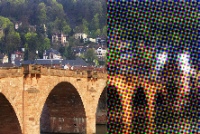
Das Dialogfeld Halbtonraster enthält die folgenden Schaltflächen:
| • |
Größe: ermöglicht Ihnen das Auswählen einer Größe für die Musterzelle |
| • |
Rasterwinkel: dient zum Auswählen eines Winkels für das Raster. Bei einem Graustufenbild können Sie nur einen Winkel wählen. Bei einem RGB-Bild können Sie für jeden Farbkanal einen Winkel wählen. |
| • |
Als Überlagerung: lässt Sie die Stärke des Effekts anpassen und erlaubt das Anwenden einer Mischung |
| • |
Mischmodus: lässt Sie aus einer großen Anzahl von Mischeffekten auswählen |
| • |
Deckfähigkeit: bestimmt die Stärke des Effekts. Je höher die Deckfähigkeit eines Bildes, desto mehr vom Effekt und weniger vom Originalbild wird dargestellt. |
| • |
RGB: verarbeitet bei Auswahl die Rot-, Grün- und Blau-Kanäle unabhängig voneinander |
| • |
Graustufen: lässt Sie Muster und Hintergrundfarben auswählen |
| • |
Tinte: dient zum Auswählen einer Farbe für das Muster |
| • |
Hintergrund: ermöglicht Ihnen das Auswählen der Hintergrundfarbe |
| • |
Transparent: macht das Originalbild im Effekthintergrund sichtbar. Deaktivieren Sie dieses Kontrollkästchen, wenn Sie eine Farbe für den Hintergrund wählen möchten. |
Arbeitsbereich "Bearbeiten"
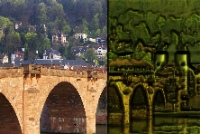
Der Wachsüberzugeffekt lässt das Bild wie mit einer Schicht heißen Wachses überzogen erscheinen. Für das Wachs wird die aktuelle Vordergrund-/Konturfarbe verwendet. Sie können den Wachsüberzugeffekt verwenden, indem Sie Effekte Kunsteffekte Wachsüberzug wählen.
Arbeitsbereich "Bearbeiten"
Der Effekt Vergrößerungsglas ermöglicht Ihnen, einen Teil Ihres Bildes zu betonen, indem Sie ein Vergrößerungsglas darüber legen. Mit diesem Effekt können Sie Umgebungsabbildungen und Bump Maps verwenden. Weitere Informationen finden Sie unter Anwenden von Umgebungsabbildungen und Bump Maps.
Das Dialogfeld Vergrößerungsglas verfügt über vier Registerkarten: Form, Eigenschaften, Licht und Rahmen. Sie können das Dialogfeld Vergrößerungsglas öffnen, indem Sie auf Effekte Kunsteffekte Vergrößerungsglas klicken.
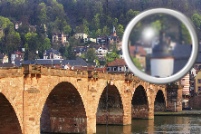
Die Seite Form verfügt über folgende Schaltflächen:
| • |
Lichtbrechung: steuert den Grad der Verzerrung durch Lichtbrechung |
| • |
Abdunklung: bestimmt die Dunkelheit des Bilds, das den vergrößerten Rahmen umgibt |
| • |
Sphärisch: verwendet ein rundes Vergrößerungsglas |
| • |
Zylindrisch vertikal: verwendet ein zylindrisches Objektiv, das zu einem vergrößerten Bild führt, das breiter ist als lang |
| • |
Zylindrisch horizontal: verwendet ein zylindrisches Objektiv, das ein vergrößertes Bild produziert, das länger ist als breit |
Die Seite Eigenschaften verfügt über folgende Schaltflächen:
| • |
Material (Feld): ermöglicht Ihnen das Auswählen der Farben, Farbverläufe und Muster für das Oberflächenmaterial des vergrößerten Bilds. Sie können diese Elemente auch mit den Optionen aus dem Feld Textur des Dialogfelds Materialeigenschaften kombinieren. Wenn Sie die Option Textur aktivieren, wird das Material halbtransparent. |
| • |
Deckfähigkeit (Feld) im Fenster Material: bestimmt die maximale Deckfähigkeit für das Oberflächenmaterial. Bei höheren Werten ist mehr vom Material und weniger vom Originalbild zu sehen. |
| • |
Reflexion: legt fest, wie das Licht von der Oberfläche aufgenommen oder reflektiert wird. Diese Option funktioniert in Verbindung mit der Einstellung für den Glanz. |
| • |
Glanz: legt fest, wie das Licht von der Oberfläche aufgenommen oder reflektiert wird. Diese Option funktioniert in Verbindung mit der Einstellung für die Reflexion. |
| • |
Umgebungsabbildung (Kontrollkästchen): erlaubt Ihnen das Hinzufügen von Oberflächendetails zu dem vergrößerten Bild durch Aktivierung der Schaltflächen für Umgebungsabbildungen |
| • |
Deckfähigkeit (Feld) im Fenster Umgebungsabbildung: bestimmt die Deckfähigkeit der Umgebungsabbildung, die das vergrößerte Bild bedeckt. Bei höheren Werten sehen Sie mehr von der Umgebungsabbildung. |
| • |
Aktuelles Bild: verwendet das aktuelle Bild als eine Umgebungsabbildung |
| • |
Umgebungsabbildung (Option und Feld): ermöglicht Ihnen das Auswählen eines Bilds aus den Ordnern Umgebungsabbildung |
Die Seite Licht verfügt über folgende Schaltflächen:
| • |
Maximum: bestimmt den Maximalwert für die Gesamtausleuchtung des Objekts |
| • |
Minimum: bestimmt den Minimalwert für die Gesamtausleuchtung des Objekts |
| • |
Hinzufügen und Entfernen (Schaltflächen) und Lichtquellen (Menü): erlauben das Hinzufügen oder Entfernen einzelner Lichtquellen. Standardmäßig wird eine einzelne Lichtquelle mit einem Reflex direkt darüber und links von der Mitte angezeigt. |
| • |
Position: ermöglicht Ihnen das Verschieben des Lichtfokus durch Klicken auf den Reflex und Ziehen an eine neue Position |
| • |
Rückseite beleuchten: lenkt das Licht um, sodass es aussieht, als käme es von der Rückseite des Objekts. Sie können das Licht auf der Rückseite mit der Maus verschieben, aber es ist nur um den Rand der Kugel sichtbar. |
| • |
Farbe: dient zum Auswählen einer Farbe für jede Lichtquelle. Die Standardfarbe ist Weiß. |
| • |
Reflexgröße: ermöglicht Ihnen die Steuerung der Größe jedes Reflexes |
Die Seite Rahmen verfügt über folgende Schaltflächen:
| • |
Abgerundet: erstellt einen abgerundeten Rahmenrand |
| • |
Dicke: bestimmt die Dicke des Rahmens |
| • |
Material: dient zum Auswählen eines Materials für den Rahmen |
| • |
Farbe: dient zum Auswählen einer Farbe für den Rahmen |
Arbeitsbereich "Bearbeiten"
Der Effekt Neon verleiht dem Bild ein dreidimensionales Aussehen durch Anwendung eines Neoneffekts und durch Erhöhung des Kantenkontrastes. Sie können das Dialogfeld Neon öffnen, indem Sie Effekte Kunsteffekte Neon wählen.
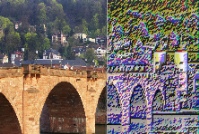
Das Dialogfeld Neon enthält folgende Schaltflächen:
| • |
Detail: bestimmt die Anzahl der Farben und die Helligkeit der Farben Die Erhöhung des Detailgrads erhöht die Anzahl der Striche und die Stärke des Kontrastes zwischen hellen und dunklen Bereichen. |
| • |
Deckfähigkeit: bestimmt die Stärke des Effekts. Je höher die Deckfähigkeit eines Bildes, desto mehr vom Effekt und weniger vom Originalbild wird dargestellt. |
Arbeitsbereich "Bearbeiten"
Der Effekt Poster reduziert die Anzahl von Bits für jeden Farbkanal, wodurch die Anzahl der Farben und die Helligkeit im Bild oder in der Auswahl reduziert wird. Das Ergebnis ist ein flacher wirkendes Bild mit Farbstreifen anstelle von sanften Übergängen. Sie können das Dialogfeld Poster öffnen, indem Sie Effekte Kunsteffekte Poster wählen.
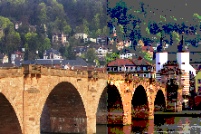
Das Dialogfeld Poster enthält folgende Schaltflächen:
| • |
Niveaus: teilt den Bereich der Helligkeitsstufen (von 2 bis 255) in die angegebene Anzahl gleicher Stufen ein. Wenn Sie die Anzahl der Stufen senken, erscheint das Bild oder die Auswahl flacher. |
Arbeitsbereich "Bearbeiten"
Der Solarisationseffekt ermöglicht Ihnen die Konvertierung aller Farben eines Bildes oder einer Auswahl ab einem bestimmten Helligkeitswert in eine invertierte Farbe auf der 254-Skala. Der Schwellenwert ist der Helligkeitswert, oberhalb dessen alle Farben invertiert werden. Sie können das Dialogfeld Solarisation öffnen, indem Sie Effekte Kunsteffekte Solarisation wählen.
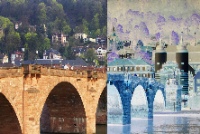
Das Dialogfeld Solarisation enthält folgende Schaltflächen:
| • |
Schwellenwert: bestimmt den Schwellenwert. Je höher die Stufe, desto mehr hellere Farben werden invertiert. |
Arbeitsbereich "Bearbeiten"
Der Topografieeffekt verleiht dem Bild ein dreidimensionales Aussehen, sodass das Bild erscheint, als wäre es aus einem Terrassensystem erstellt worden. Sie können das Dialogfeld Topografie öffnen, indem Sie Effekte Kunsteffekte Topografie wählen.
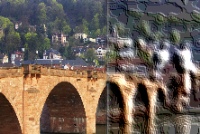
Das Dialogfeld Topografie enthält die folgenden Schaltflächen:
| • |
Breite: steuert die Größe jeder Terrasse oder Ebene |
| • |
Dichte: legt die Anzahl der Terrassen fest |
| • |
Winkel: wirkt sich darauf aus, welche Kanten hell und schattiert erscheinen. Die Nadel zeigt in die Richtung der Lichtquelle, gemessen in Grad der Drehung um den Kreis. Um den Wert festzulegen, können Sie in den Kreis klicken, an der Nadel ziehen oder in das Steuerfeld eine Zahl eingeben. |
| • |
Farbe: ermöglicht Ihnen die Auswahl einer Farbe für das Licht, das auf die Seiten der Terrassen scheint. Um die Lichtfarbe zu ändern, klicken Sie auf eine Farbe im Originalbild, klicken in das Farbfeld, um das Dialogfeld Farbe zu öffnen, oder klicken mit der rechten Maustaste in das Farbfeld, um das Dialogfeld Zuletzt verwendete Farben zu öffnen. |
Copyright 2013 Corel Corporation. Alle Rechte vorbehalten.

