Sie können einen Textureffekt auf Ihre Bilder anwenden. Diese Effekte bewirken, dass die Oberflächen Ihrer Bilder denen verschiedener Materialien ähneln, wie beispielsweise Leder, Mosaik und polierter Stein.
Arbeitsbereich "Bearbeiten"
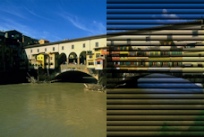
Das Dialogfeld Jalousie lässt das Bild aussehen, als wäre es auf vertikalen oder horizontalen Fensterjalousien gezeichnet worden. Sie können das Dialogfeld Jalousie öffnen, indem Sie Effekte  Textureffekte Jalousie wählen.
Das Dialogfeld Jalousie enthält folgende Schaltflächen:
| • |
Breite: bestimmt die Breite der Jalousien |
| • |
Deckfähigkeit: bestimmt die Stärke des Effekts. Je höher die Deckfähigkeit eines Bilds, desto mehr vom Effekt und weniger vom Originalbild wird dargestellt. |
| • |
Farbe: dient zur Auswahl einer anderen Farbe als dem standardmäßigen Schwarz. Klicken Sie auf das Farbfeld, um das Dialogfeld Farbe zu öffnen, oder klicken Sie mit der rechten Maustaste auf das Farbfeld, um das Dialogfeld Zuletzt verwendete Farben zu öffnen. |
| • |
Horizontal: Die Jalousien werden horizontal positioniert. Sie können das Kontrollkästchen deaktivieren, um die Jalousien in die standardmäßige vertikale Ausrichtung zurückzusetzen. |
| • |
Licht von links/oben: ermöglicht Ihnen die Umkehrung der Lichteinfallrichtung von der Standardeinstellung, d. h. von der rechten Seite für eine vertikale Ausrichtung oder von unten für eine horizontale Ausrichtung. Die harte Kante der Jalousien befindet sich gegenüber der Richtung der Lichtquelle. |
Arbeitsbereich "Bearbeiten"
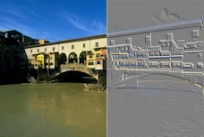
Der Reliefeffekt verwandelt das Bild in ein Basrelief. Der Effekt betont die Kontrastbereiche mit schwarzen oder weißen Pixeln und färbt die Bereiche mit niedrigem Kontrast mittelgrau ein. In Bereichen mit höherem Kontrast erscheint Farbe. Sie können das Dialogfeld Relief öffnen, indem Sie Effekte Textureffekte Relief wählen.
Arbeitsbereich "Bearbeiten"
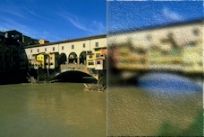
Der Effekt Feines Leder lässt das Bild wie eine Prägung auf feinkörnigem Leder aussehen. Sie können das Dialogfeld Feines Leder öffnen, indem Sie Effekte Textureffekte Feines Leder wählen.
Das Dialogfeld Feines Leder enthält folgende Schaltflächen:
| • |
Farbe: ermöglicht Ihnen das Auswählen einer Farbe für das Licht, das auf das Bild scheint. Um die Lichtfarbe zu ändern, klicken Sie auf eine Farbe im Originalbild, klicken in das Farbfeld, um das Dialogfeld Farbe zu öffnen, oder klicken mit der rechten Maustaste in das Farbfeld, um das Dialogfeld Zuletzt verwendete Farben zu öffnen. |
| • |
Winkel: wirkt sich darauf aus, welche Kanten hell und schattiert erscheinen. Die Nadel zeigt in die Richtung der Lichtquelle, gemessen in Grad der Drehung um den Kreis. Um den Wert festzulegen, können Sie in den Kreis klicken, an der Nadel ziehen oder in das Steuerfeld eine Zahl eingeben. |
| • |
Bildunschärfegrad: legt die Unschärfe des Bilds fest. Durch Erhöhen des Werts verliert das Bild an Schärfe. |
| • |
Transparenz: bestimmt, wie viel vom Originalbild zu sehen ist. Wenn Sie diesen Wert erhöhen, sieht man durch die Falten mehr vom Bild. |
Arbeitsbereich "Bearbeiten"
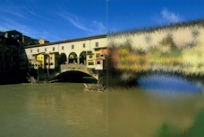
Der Pelzeffekt lässt das Bild aussehen, als wäre es mit Fell oder Borsten bedeckt. Sie können das Dialogfeld Pelz öffnen, indem Sie Effekte Textureffekte Pelz wählen.
Das Dialogfeld Pelz enthält folgende Schaltflächen:
| • |
Bildunschärfegrad: legt die Unschärfe des Bilds fest. Durch Erhöhen des Werts verliert das Bild an Schärfe. |
| • |
Dichte: bestimmt die Stärke des Effekts. Wenn Sie den Wert erhöhen, wird der Pelzeffekt verstärkt. |
| • |
Länge: bestimmt die Länge der einzelnen Fellstreifen |
| • |
Transparenz: bestimmt, wie viel von dem Bild zu sehen ist. Wenn Sie diesen Wert erhöhen, wird der Effekt transparenter und lässt mehr vom Bild durchscheinen. |
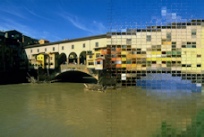
Der Effekt Antikes Mosaik lässt ein Bild so aussehen, als bestehe es aus antiken Plättchen. Sie können das Dialogfeld Antikes Mosaik öffnen, indem Sie Effekte Textureffekte Antikes Mosaik wählen.
Das Dialogfeld Antikes Mosaik enthält folgende Schaltflächen:
| • |
Anzahl der Spalten: bestimmt die Anzahl der Plättchenspalten. Je höher die Zahl, desto mehr verringert sich die Größe der Plättchen. |
| • |
Anzahl der Zeilen: bestimmt die Anzahl der Plättchenreihen. Je höher die Zahl, desto mehr verringert sich die Größe der Plättchen. |
| • |
Symmetrisch: verbindet die Werte für die Zeilen- und Spaltenanzahl, sodass bei der Änderung eines Werts die anderen Werte ebenfalls geändert werden. Sie können dieses Kontrollkästchen deaktivieren, um eine ungleiche Anzahl von Zeilen und Spalten zuzulassen. |
| • |
Steinchendeckfähigkeit: bestimmt, wie viel vom ursprünglichen Bild durch die Plättchen zu sehen ist. Wenn Sie die Deckfähigkeit erhöhen, werden die Plättchen weichgezeichnet. |
| • |
Fugenbreite: bestimmt die Anzahl der Pixel zwischen den Plättchen |
Arbeitsbereich "Bearbeiten"
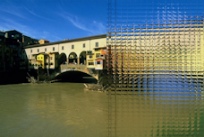
Der Effekt Glasmosaik lässt das Bild aussehen, als bestehe es aus Glasplättchen. Sie können das Dialogfeld Glasmosaik öffnen, indem Sie Effekte Textureffekte Glasmosaik wählen.
Das Dialogfeld Glasmosaik enthält folgende Schaltflächen:
| • |
Anzahl der Spalten: bestimmt die Anzahl der Plättchenspalten. Wenn Sie die Zahl erhöhen, werden die Plättchen kleiner. |
| • |
Anzahl der Zeilen: bestimmt die Anzahl der Plättchenreihen. Wenn Sie die Zahl erhöhen, werden die Plättchen kleiner. |
| • |
Symmetrisch: verbindet die Werte für die Zeilen- und Spaltenanzahl, sodass bei der Änderung eines Werts die anderen Werte ebenfalls geändert werden. Sie können dieses Kontrollkästchen deaktivieren, um eine ungleiche Anzahl von Zeilen und Spalten zuzulassen. |
| • |
Glaswölbung: bestimmt die Verzerrung der Plättchen und die Breite und Deckfähigkeit des Bereichs zwischen ihnen. Wenn Sie den Wert erhöhen, zeigen die einzelnen Plättchen einen größeren Bildausschnitt an. Der Effekt ähnelt dem, der bei Verwendung der Zoomeinstellung eines Kameraobjektivs erzeugt wird. |
| • |
Kantenwölbung: bestimmt die Verzerrung des Bereichs um die Kanten der Plättchen. Größere Werte erzeugen rundere Kanten und erhöhen den Verkleinerungseffekt. |
| • |
Fugenbreite: bestimmt die Anzahl der Pixel zwischen den Plättchen |
Arbeitsbereich "Bearbeiten"
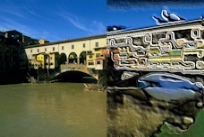
Der Effekt Polierter Stein lässt das Bild aussehen, als sei es in eine harte, glänzende Oberfläche eingeschnitzt. Sie können das Dialogfeld Polierter Stein öffnen, indem Sie Effekte Textureffekte Polierter Stein wählen.
Das Dialogfeld Polierter Stein enthält folgende Schaltflächen:
| • |
Bildunschärfegrad: legt die Unschärfe des Bilds fest. Durch Erhöhen des Werts verliert das Bild an Schärfe. |
| • |
Detail: legt die Größe des Reliefs fest. Je mehr Sie den Wert erhöhen, desto kleinere Kontrastbereiche werden im Relief gezeigt. |
| • |
Politurgrad: legt die Größe des polierten Bereichs fest. Wenn Sie den Wert erhöhen, wird die Rauheit verringert und die Oberfläche erscheint glatter. |
| • |
Winkel: wirkt sich darauf aus, welche Kanten hell und schattiert erscheinen. Die Nadel zeigt in die Richtung der Lichtquelle, gemessen in Grad der Drehung um den Kreis. |
| • |
Farbe: bestimmt die Lichtfarbe, die für die Kanten der Formen verwendet werden soll. Um die Lichtfarbe zu ändern, klicken Sie auf eine Farbe im Originalbild, klicken in das Farbfeld, um das Dialogfeld Farbe zu öffnen, oder klicken mit der rechten Maustaste in das Farbfeld, um das Dialogfeld Zuletzt verwendete Farben zu öffnen. |
Arbeitsbereich "Bearbeiten"
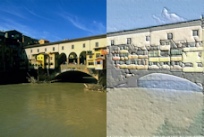
Der Effekt Grobes Leder lässt das Bild wie eine Prägung auf grobkörnigem Leder aussehen. Sie können das Dialogfeld Grobes Leder öffnen, indem Sie Effekte Textureffekte Grobes Leder wählen.
Das Dialogfeld Grobes Leder enthält folgende Schaltflächen:
| • |
Lichtfarbe: ermöglicht Ihnen das Auswählen einer Farbe für das Licht, das auf die Lederoberfläche strahlt. Um die Lichtfarbe zu ändern, klicken Sie auf eine Farbe im Originalbild, klicken in das Farbfeld, um das Dialogfeld Farbe zu öffnen, oder klicken mit der rechten Maustaste in das Farbfeld, um das Dialogfeld Zuletzt verwendete Farben zu öffnen. |
| • |
Lederfarbe: ermöglicht Ihnen das Auswählen einer Farbe für den Lederhintergrund. Um die Lederfarbe zu ändern, klicken Sie auf eine Farbe im Originalbild, klicken in das Farbfeld, um das Dialogfeld Farbe zu öffnen oder klicken mit der rechten Maustaste in das Farbfeld, um das Dialogfeld Zuletzt verwendete Farben zu öffnen. |
| • |
Winkel: wirkt sich darauf aus, welche Kanten hell und schattiert erscheinen. Die Nadel zeigt in die Richtung der Lichtquelle, gemessen in Grad der Drehung um den Kreis. |
| • |
Luminanz: regelt die allgemeine Helligkeit des Bilds |
| • |
Kontrast: steuert die Rauheit des Leders und der Farben |
| • |
Schärfe: steuert die Schärfe der Kanten im Bild |
Arbeitsbereich "Bearbeiten"
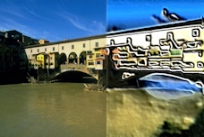
Der Sandsteineffekt lässt das Bild aussehen, als wäre es in Sandstein eingraviert. Sie können das Dialogfeld Sandstein öffnen, indem Sie Effekte Textureffekte Sandstein wählen.
Das Dialogfeld Sandstein enthält folgende Schaltflächen:
| • |
Detail: legt die Größe des Reliefs fest. Je mehr Sie die Einstellung erhöhen, desto kleinere Kontrastbereiche werden im Relief gezeigt. |
| • |
Luminanz: regelt die allgemeine Helligkeit des Bilds |
| • |
Winkel: wirkt sich darauf aus, welche Kanten hell und schattiert erscheinen. Die Nadel zeigt in die Richtung der Lichtquelle, gemessen in Grad der Drehung um den Kreis. |
| • |
Farbe: bestimmt die Lichtfarbe, die für die Kanten der Formen verwendet werden soll. Um die Lichtfarbe zu ändern, klicken Sie auf eine Farbe im Originalbild, klicken in das Farbfeld, um das Dialogfeld Farbe zu öffnen, oder klicken mit der rechten Maustaste in das Farbfeld, um das Dialogfeld Zuletzt verwendete Farben zu öffnen. |
Arbeitsbereich "Bearbeiten"
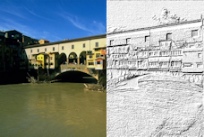
Der Modelliereffekt betont die Kanten des Bildes, sodass diese wie eingeprägt oder modelliert erscheinen und überlagert das Ergebnis mit einem farbigen Muster. Die Muster sind 24-Bit-RGB-Bilder, die im Musterordner gespeichert sind. Sie können das Dialogfeld Modellieren öffnen, indem Sie Effekte Textureffekte Modellieren wählen.
Das Dialogfeld Modellieren enthält folgende Schaltflächen:
| • |
Muster: dient zur Auswahl des Musters. Die Farbe des Bilds ist das Resultat der Musterfarbe in Kombination mit der Lichtfarbe. |
| • |
Größe: Hiermit können Sie die Größe des Musters auf einen Prozentsatz seiner Originalabmessungen anpassen. Sie können den Wert verkleinern, um die Musterplättchen ausgeprägter zu gestalten, oder ihn erhöhen, um das Muster zu vergrößern. |
| • |
Schliff: bestimmt die Neigung (Schärfe) und Dicke der Kanten |
| • |
Tiefe: legt die Höhe der Modellierung fest |
| • |
Umgebung: regelt die allgemeine Helligkeit des Bilds |
| • |
Reflexion: legt die Stärke der Lichtreflexion fest |
| • |
Farbe: ermöglicht Ihnen das Auswählen der Lichtfarbe, die auf das Bild fällt. Farbe und Sättigung des Musters wirken sich auf die Lichtfarbe aus. Um die Lichtfarbe zu ändern, klicken Sie auf eine Farbe im Originalbild, klicken in das Farbfeld, um das Dialogfeld Farbe zu öffnen oder klicken mit der rechten Maustaste in das Farbfeld, um das Dialogfeld Zuletzt verwendete Farben zu öffnen. |
| • |
Winkel: wirkt sich darauf aus, welche Kanten hell und schattiert erscheinen. Die Nadel zeigt in die Richtung der Lichtquelle, gemessen in Grad der Drehung um den Kreis. |
| • |
Intensität: regelt die Helligkeit der gerichteten Lichtquelle. Beachten Sie, dass der Wert für Umgebung die Helligkeit des gesamten Bildes bestimmt, bevor der Wert für Intensität angewendet wird. |
| • |
Höhe: zeigt den Winkel der Höhe der Lichtquelle über dem Bild an. Bei einer Einstellung von 90 Grad befindet sich die Lichtquelle direkt über dem Bild. Wenn Sie den Wert verringern, rückt die Lichtquelle näher zum Bild und erzeugt längere Schatten. |
Arbeitsbereich "Bearbeiten"
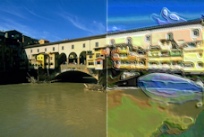
Der Weichplastikeffekt lässt das Bild aussehen, als wäre es aus Kunststoff geformt. Sie können das Dialogfeld Weichplastik öffnen, indem Sie Effekte Textureffekte Weichplastik wählen.
Das Dialogfeld Weichplastik enthält folgende Schaltflächen:
| • |
Detail: legt die Größe des Reliefs fest |
| • |
Dichte: legt die Anzahl der Reliefbereiche fest. Niedrigere Werte erzeugen weniger größere Bereiche und ein weicheres Aussehen. Höhere Werte erzeugen auf kleineren Bereichen ein Relief und erzeugen so größere Dichte. |
| • |
Winkel: wirkt sich darauf aus, welche Kanten hell und schattiert erscheinen. Die Nadel zeigt in die Richtung der Lichtquelle, gemessen in Grad der Drehung um den Kreis. |
| • |
Farbe: bestimmt die Lichtfarbe, die für die Kanten der Formen verwendet werden soll. Um die Lichtfarbe zu ändern, klicken Sie auf eine Farbe im Originalbild, klicken in das Farbfeld, um das Dialogfeld Farbe zu öffnen oder klicken mit der rechten Maustaste in das Farbfeld, um das Dialogfeld Zuletzt verwendete Farben zu öffnen. |
Arbeitsbereich "Bearbeiten"
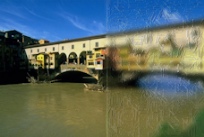
Der Strohbildeffekt lässt das Bild aussehen, als wäre es mit Stroh bedeckt. Sie können das Dialogfeld Strohbild öffnen, indem Sie Effekte Textureffekte Strohbild wählen.
Das Dialogfeld Strohbild enthält folgende Schaltflächen:
| • |
Dichte – bestimmt die Anzahl der Strohhalme, die das Bild bedecken |
| • |
Länge: bestimmt die Länge der Strohhalme |
| • |
Breite: legt die Breite der Strohhalme fest |
| • |
Transparenz: bestimmt, wie viel von dem Bild zu sehen ist |
| • |
Farbe: bestimmt die Lichtfarbe, die für die Kanten der Formen verwendet werden soll. Um die Lichtfarbe zu ändern, klicken Sie auf eine Farbe im Originalbild, klicken in das Farbfeld, um das Dialogfeld Farbe zu öffnen oder klicken mit der rechten Maustaste in das Farbfeld, um das Dialogfeld Zuletzt verwendete Farben zu öffnen. |
| • |
Winkel: wirkt sich darauf aus, welche Kanten hell und schattiert erscheinen. Die Nadel zeigt in die Richtung der Lichtquelle, gemessen in Grad der Drehung um den Kreis. |
Arbeitsbereich "Bearbeiten"
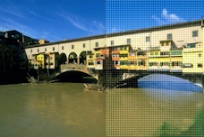
Der Textureffekt lässt das Bild dreidimensional erscheinen, als hätte es eine Oberfläche mit Textur. Sie erstellen die Texturen mit übergangslosen Plättchen von 8-Bit-Grauskala-Bildern, die im Texturordner gespeichert sind. Sie können das Dialogfeld Textur öffnen, indem Sie Effekte Textureffekte Textur wählen.
Das Dialogfeld Textur enthält folgende Schaltflächen:
| • |
Textur (Feld): ermöglicht Ihnen das Auswählen der Textur |
| • |
Größe: Hiermit können Sie die Größe der Textur auf einen Prozentsatz ihrer Originalabmessungen anpassen. Sie können den Wert verkleinern, um die Plättchen ausgeprägter zu gestalten, oder ihn erhöhen, um die Textur zu vergrößern. |
| • |
Schliff: bestimmt die Neigung (Schärfe) und Dicke der Kanten |
| • |
Tiefe: legt die Höhe der Kanten fest |
| • |
Umgebung: regelt die allgemeine Helligkeit des Bilds |
| • |
Reflexion: legt die Stärke der Lichtreflexion fest |
| • |
Farbe: ermöglicht Ihnen das Auswählen einer Farbe für das Licht, das auf das Bild scheint. Um die Lichtfarbe zu ändern, klicken Sie auf eine Farbe im Originalbild, klicken in das Farbfeld, um das Dialogfeld Farbe zu öffnen oder klicken mit der rechten Maustaste in das Farbfeld, um das Dialogfeld Zuletzt verwendete Farben zu öffnen. |
| • |
Winkel: wirkt sich darauf aus, welche Kanten hell und schattiert erscheinen. Die Nadel zeigt in die Richtung der Lichtquelle, gemessen in Grad der Drehung um den Kreis. |
| • |
Intensität: regelt die Helligkeit der gerichteten Lichtquelle. Beachten Sie, dass der Wert für Umgebung die Helligkeit des gesamten Bildes bestimmt, bevor der Wert für Intensität angewendet wird. |
| • |
Höhe: zeigt den Winkel der Höhe der Lichtquelle über dem Bild an. Bei einer Einstellung von 90 Grad befindet sich die Lichtquelle direkt über dem Bild. Wenn Sie den Wert verringern, rückt die Lichtquelle näher zum Bild und erzeugt längere Schatten. |
Arbeitsbereich "Bearbeiten"
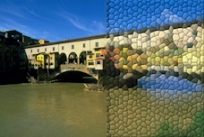
Der Kacheleffekt lässt das Bild aussehen, als ob es aus Plättchen bestünde. Die Plättchen können unterschiedliche Form, Tiefe, und Reflexion aufweisen. Sie können das Dialogfeld Kacheln öffnen, indem Sie Effekte Textureffekte Kacheln wählen.
Das Dialogfeld Kacheln enthält folgende Schaltflächen:
| • |
Kachelform: ermöglicht Ihnen die Auswahl eines dreieckigen, quadratischen oder sechseckigen Plättchens |
| • |
Kachelwinkligkeit: formt die Plättchen um. Durch Erhöhen des Werts ändert sich die ursprüngliche Form in mehrere Formen, die besser an die Kanten des Bildes angepasst sind. |
| • |
Kachelgröße: ermöglicht Ihnen das Erhöhen oder Verringern der Plättchengröße |
| • |
Randgröße: legt die Fuge fest, d. h. die Breite des Zwischenraums zwischen den Plättchen. Beachten Sie, dass die Fuge immer schwarz ist. |
| • |
Schliff: bestimmt die Neigung (Schärfe) und Dicke der Kanten |
| • |
Tiefe: legt die Höhe der Kanten fest |
| • |
Umgebung: regelt die allgemeine Helligkeit des Bilds |
| • |
Reflexion: legt die Stärke der Lichtreflexion fest |
| • |
Farbe: ermöglicht Ihnen das Auswählen einer Farbe für das Licht, das auf das Bild scheint. Um die Lichtfarbe zu ändern, klicken Sie auf eine Farbe im Originalbild, klicken in das Farbfeld, um das Dialogfeld Farbe zu öffnen oder klicken mit der rechten Maustaste in das Farbfeld, um das Dialogfeld Zuletzt verwendete Farben zu öffnen. |
| • |
Winkel: wirkt sich darauf aus, welche Kanten hell und schattiert erscheinen. Die Nadel zeigt in die Richtung der Lichtquelle, gemessen in Grad der Drehung um den Kreis. |
| • |
Intensität: regelt die Helligkeit der gerichteten Lichtquelle. Beachten Sie, dass der Wert für Umgebung die Helligkeit des gesamten Bildes bestimmt, bevor der Wert für Intensität angewendet wird. |
| • |
Höhe: zeigt den Winkel der Höhe der Lichtquelle über dem Bild an. Bei einer Einstellung von 90 Grad befindet sich die Lichtquelle direkt über dem Bild. Wenn Sie den Wert verringern, rückt die Lichtquelle näher zum Bild und erzeugt längere Schatten. |
Arbeitsbereich "Bearbeiten"
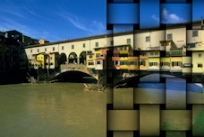
Der Effekt Flechten lässt ein Bild aussehen, als wäre es mit einem Flechtmuster erstellt worden. Sie können die Stränge locker oder streng flechten. Sie können die Lücken zwischen den Strängen mit einer beliebigen Farbe füllen. Sie können das Dialogfeld Flechten öffnen, indem Sie Effekte Textureffekte Flechten wählen.
Das Dialogfeld Flechten enthält folgende Schaltflächen:
| • |
Lückengröße: bestimmt die Pixelgröße des Bereichs zwischen den gewebten Strängen |
| • |
Breite: bestimmt die Pixelgröße des Bereichs zwischen den gewebten Strängen |
| • |
Bandfarbe: ermöglicht Ihnen die Auswahl einer Farbe für die Flechten. Sie können auf eine Farbe im Originalbild klicken und dann in das Farbfeld klicken, um das Dialogfeld Farbe zu öffnen, oder Sie klicken mit der rechten Maustaste in das Farbfeld, um das Dialogfeld Zuletzt verwendete Farben zu öffnen. |
| • |
Lückenfarbe: ermöglicht Ihnen die Auswahl einer Farbe für die Lücken. Klicken Sie in das Farbfeld, um das Dialogfeld Farbe zu öffnen, oder klicken Sie mit der rechten Maustaste in das Farbfeld, um das Dialogfeld Zuletzt verwendete Farben zu öffnen. |
| • |
Lücken füllen: füllt den Bereich zwischen den Strängen mit Farbe. Sie können das Kontrollkästchen deaktivieren, wenn der Lückenbereich mit dem Bild gefüllt werden soll. |
Copyright 2013 Corel Corporation. Alle Rechte vorbehalten.

