Sie können verschiedene Fotoeffekte auf Ihre Bilder anwenden, um traditionelle Fototechniken und -verfahren zu simulieren.
Zeitmaschine
Die Zeitmaschine erlaubt Ihnen die Nachbildung einiger beliebter fotografischer Stile aus der Vergangenheit. Es stehen sieben Stile aus dem Jahr 1839 bis zu den 1980er Jahren zur Verfügung. Weitere Informationen zur Zeitmaschine finden Sie unter Erstellen von Fotos im Antik-Look mit der Zeitmaschine.
Film und Filter
Mit Corel PaintShop Pro können Sie Effekte ausprobieren, die auf unterschiedlichen Kamerafilmen und Filtern basieren. Weitere Informationen zum Anwenden von Film- und Filtereffekten auf Ihre Bilder finden Sie unter Anwenden von Film- und Filtereffekten auf Fotos.
Schwarzweißfilm
Sie können beispielsweise die Aufnahme eines Fotos in Schwarzweiß simulieren. Wenn Sie den Effekt modifizieren möchten, können Sie eine Reihe verschiedener RGB-Werte darauf anwenden und die Helligkeit und Schärfe des Bilds anpassen.
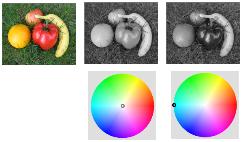
Mit Filterfarbenanpassungen im Dialogfeld Schwarzweißfilm können Sie Ergebnisse erzielen, die sich stark vom Originalfoto (Bild ganz links in der obersten Reihe) unterscheiden.
Infrarotfilm
Sie können das Aussehen simulieren, das entsteht, wenn Sie ein Foto auf Schwarzweiß-Infrarotfilm mit einem Infrarotfilter auf der Kamera aufnehmen. Um den Effekt noch zu verstärken, können Sie die Einstellungen für Körnung und Gegenlichtreflex des Films anpassen.
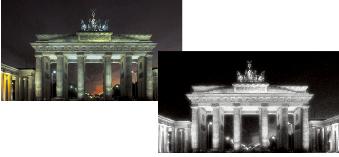
Originalfoto (links) und dasselbe Foto mit angewandtem Infrarotfilmeffekt (rechts).
Sepiatönung
Sie können das Aussehen simulieren, das entsteht, wenn Sie ein Foto mit Sepiafilm aufnehmen. Sepiafarbige Bilder ähneln Schwarzweiß-Fotos (auch Graustufenfotos bezeichnet), nur dass die Farbtöne anstatt grau braun sind.
Selektiver Fokus
Sie können einen schnellen Miniatureffekt (auch als Tilt-Shift-Effekt bezeichnet) erstellen, damit die Szene in einem Foto an ein Miniaturmodell oder ein Spielzeug erinnert. Die Illusion wird durch erzeugt, dass die Schärfentiefe angepasst wird, meist entlang einer bestimmten Horizontlinie, und die Sättigung des Fotos erhöht wird.
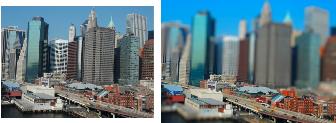
Eine städtische Szene (links) scheint in ein Miniaturmodell (rechts) transformiert zu werden.
Sie können auch den selektiven Fokus anwenden, um in einem Foto schnell einen Schärfentiefeneffekt zu erzielen. Allgemeine Informationen zur Schärfentiefe finden Sie unter Steuern des Tiefeneffekts.
Fototipp: Fotos, die von einem hoch gelegenen Standpunkt aus aufgenommen wurden, eignen sich meist besonders gut für Miniatureffekte.
Vignettierung
Sie können an den Kanten eines Fotos einen fließenden Übergang erstellen, um einen Vignettierungseffekt zu erzielen. Sie können die Darstellung der Kanten steuern, indem Sie Form und Farbe (hell oder dunkel) auswählen sowie den Grad an Unschärfe, Leuchten und Randschärfe einstellen.
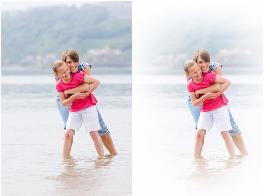
Retro-Lab
Inspiriert von Fotos, die spontan mit einer handlichen Retro-Kamera wie LOMO, Diana oder Holga aufgenommen werden, erlaubt Ihnen Retro-Lab, einen Antik-Effekt anzuwenden. Weitere Informationen finden Sie unter Verwenden von "Retro-Lab".
Verlauffilter
Sie können auf Ihre Fotos einen Farbverlauf anwenden, um den Effekt zu simulieren, der durch Verwendung eines Verkaufsfilters auf dem Kameraobjektiv erzielt wird. Weitere Informationen finden Sie unter Anwenden eines Verlaufs mit dem Effekt "Verlauffilter".
Arbeitsbereich "Bearbeiten"
Arbeitsbereich "Bearbeiten"
Arbeitsbereich "Bearbeiten"
Arbeitsbereich "Bearbeiten"
|
1
|
Wählen Sie Effekte  Fotoeffekte Selektiver Fokus. Fotoeffekte Selektiver Fokus. |
|
• |
Flaches Auswahlwerkzeug  : das Standardwerkzeug zum Festlegen eines linearen Fokusbereichs. Dieses eignet sich besonders zum Festlegen eines Fokusbereichs entlang einer Straße, einer Brücke oder eines anderen linearen Elements, das sich nicht am Rand des Fotos befindet. : das Standardwerkzeug zum Festlegen eines linearen Fokusbereichs. Dieses eignet sich besonders zum Festlegen eines Fokusbereichs entlang einer Straße, einer Brücke oder eines anderen linearen Elements, das sich nicht am Rand des Fotos befindet. |
|
• |
Randschärfe: bestimmt die Weichzeichnung des Übergangs zwischen dem Fokusbereich und den unscharfen Bereichen. Sie können die Randschärfe auch interaktiv anpassen, indem Sie im Bereich Vorher einen Randschärfeziehpunkt (an den gepunkteten Linien) ziehen. |
|
• |
Sättigung: bestimmt die Intensität der Farben im Foto. Durch Erhöhen der Sättigung können Sie die lebhaften Farben von Modellen und Spielzeugen simulieren. |
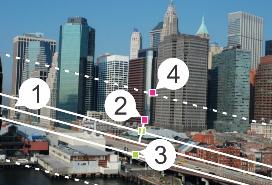
Interaktive Elemente im Fenster Vorher: (1) Mittellinie (für flaches Auswahlwerkzeug), (2) Drehziehpunkt, (3) Größenziehpunkt, (4) Randschärfeziehpunkt

Sie können auch den selektiven Fokus anwenden, um schnell einen Schärfentiefeneffekt zu erzielen. Passen Sie die Einstellungen so an, dass ein natürliches Aussehen entsteht.
Arbeitsbereich "Bearbeiten"
|
• |
Diffuses Leuchten: fügt einen lumineszierenden Aufhellungseffekt hinzu und zeichnet Details im gesamten Foto weich |
|
• |
Randschärfe: bestimmt die Weichzeichnung des Übergangs zwischen dem Fokusbereich und dem Kanteneffekt |
Copyright 2013 Corel Corporation. Alle Rechte vorbehalten.

 unterhalb des Bereichs Nachher.
 : Mit diesem können Sie einen linearen Fokusbereich entlang der Kante eines Fotos festlegen.
 : Hiermit können Sie einen kreisförmigen Fokusbereich festlegen.
 angezeigt wird, ziehen Sie im Fenster Vorher des Vorschaubereichs den Fokusbereich an die gewünschte Position.