Sie können unerwünschte Teile eines Bilds entfernen und so ausdrucksstärkere Kompositionen erzielen oder die Aufmerksamkeit des Betrachters auf andere Bildbereiche lenken. Wählen Sie in Corel PaintShop Pro eines der voreingestellten Beschnittformate, etwa 10 × 15 cm, um Bilder zu beschneiden.
Durch das Beschneiden eines Bildes reduzieren Sie den erforderlichen Speicherplatzbedarf. Darüber hinaus können Farbkorrekturen durch Beschneiden verbessert werden, da unwesentliche Farbbereiche entfernt werden. Wenn das Foto sowohl einen Beschnitt als auch eine Farbkorrektur benötigt, sollten Sie das Foto zuerst beschneiden und anschließend die Farbkorrektur durchführen.
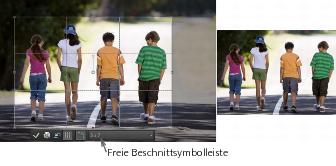
Sie können das Bild vor dem Ausdrucken auf eine bestimmte Druckgröße zuschneiden. Außerdem können Sie einen Bereich im Bild auswählen und danach das Bild auf die Auswahl zuschneiden. Sie können aus dem Beschnittbereich auch ein neues Bild erstellen.
Sie können auch das beschnittene Rechteck drehen und über die Grenzen des Bildes hinaus dehnen. In diesem Fall wird mit dem Befehl zum Beschneiden die Bildgröße so geändert, dass das gesamte neue Bild in die neue Form passt.
Sie können ein Bild anhand eines deckenden (nicht transparenten) Bildbereichs beschneiden. Diese Form der Beschneidung ist nützlich, wenn Sie transparente Bereiche am Bildrand entfernen möchten. Sie können den Beschnittbereich aber auch so festlegen, dass der deckende Bereich einer Ebene oder des gesamten Bildes einbezogen wird.
Wichtig! Durch Beschnitt wird der Bildteil außerhalb des Beschnittbereichs gelöscht. Um das Originalfoto beizubehalten, verwenden Sie den Befehl Speichern unter und speichern Sie die beschnittene Version Ihres Bildes unter einem neuen Dateinamen.
Arbeitsbereich "Bearbeiten"
|
|
|
|
|
|
|
|
Legen Sie die Pixelgröße in den Feldern Breite und Höhe oder die Druckgröße in den Feldern Breite, Höhe und Einheiten fest.
|
|
|
Aktivieren Sie das Kontrollkästchen Seitenverhältnis beibehalten in der Werkzeugoptionen-Palette. Diese Option ist nur für benutzerdefinierte Beschnittrechtecke verfügbar.
|
|
|
|
|
|
|
|
|
|
|
|
Legen Sie die X- und Y-Koordinaten unter Drehpunkt auf der Palette "Werkzeugoptionen" fest oder halten Sie die Strg-Taste gedrückt und ziehen Sie den Achsenpunkt des Drehziehpunkts (das kreisförmige Ende des Ziehpunkts) an eine neue Position.
|
|
|
|
|
|
Wählen Sie Datei  Einstellungen Allgemeine Programmeinstellungen Einstellungen Allgemeine Programmeinstellungen und anschließend aus der Liste Transparenz und Schattierung aus. Legen Sie im Gruppenfeld Schattierung die Einstellungen für Farbe und Deckfähigkeit fest.
|
|
|
Wählen Sie Datei Einstellungen Allgemeine Programmeinstellungen und anschließend aus der Liste Transparenz und Schattierung aus. Deaktivieren Sie im Gruppenfeld Schattierung das Kontrollkästchen Beschnittschattierungsbereich aktivieren.
|
|
|
Wählen Sie Datei Einstellungen Allgemeine Programmeinstellungen und anschließend aus der Liste Transparenz und Schattierung aus. Deaktivieren Sie im Gruppenfeld Schattierung das Kontrollkästchen Freie Beschnittsymbolleiste aktivieren.
|
|
|
Wählen Sie Datei Einstellungen Allgemeine Programmeinstellungen und anschließend aus der Liste Transparenz und Schattierung aus. Deaktivieren Sie im Gruppenfeld Schattierung das Kontrollkästchen Beschnittrechteck automatisch anzeigen.
|
|
|
|

Nach dem Beschneiden eines Bildes sind die Werte für Breite und Höhe in der Werkzeugoptionen-Palette jeweils auf 0,100 gesetzt. Diese Werte spiegeln nicht die Größe des beschnittenen Bildes wider. Klicken Sie auf Bild Bilddaten, um die Bildabmessungen nach dem Beschneiden anzuzeigen.
Im Bedarfsfall können Sie das beschnittene Rechteck über die Grenzen des Bildes hinaus dehnen. Der Bereich um das Originalbild wird in Abhängigkeit von der Ebene, in der Sie arbeiten, transparent angezeigt oder mit dem Hintergrund gefüllt.
Arbeitsbereich "Bearbeiten"
|
Anmerkung: Wenn das Kontrollkästchen Druckgröße festlegen aktiviert ist, wird die Bildauflösung geändert, wenn Sie für Pixelgröße oder Druckgröße die Werte in den Feldern Höhe und Breite ändern. Die aktuelle Auflösung wird rechts von der Dropdown-Liste Einheiten angezeigt. |
Arbeitsbereich "Bearbeiten"
Diese Auswahl kann eine beliebige Form haben. Corel PaintShop Pro platziert ein Beschnittrechteck um unregelmäßig geformte Bereiche.
Wenn Sie auf eine Auswahl mit einer bestimmten Randschärfe beschneiden, füllt die aktuelle Hintergrundfarbe den Randschärfebereich aus.

Sie können die Auswahl auch ausschneiden, indem Sie das Werkzeug Beschneiden  auswählen und in der Werkzeugoptionen-Palette im Gruppenfeld Beschnittrechteck ausrichten an auf Aktuelle Auswahl
  klicken. Passen Sie den Beschnittbereich an und klicken Sie auf Übernehmen
  .
.
Arbeitsbereich "Bearbeiten"
Wenn eine der Ebenen einen Vollfarbenhintergrund (d. h. einen nicht transparenten Hintergrund) aufweist, wird die gesamte Ebene bzw. das gesamte Bild als Beschnittbereich markiert.
Bei deckenden Bereichen, die nicht rechteckig sind, bleiben nach dem Beschnitt eventuell transparente Bereiche bestehen.
Arbeitsbereich "Bearbeiten"
Diese Funktion eignet sich zum Erstellen einzelner Bilder aus einem Scan von mehreren Bildern. Wenn Sie beispielsweise vier Fotos während eines Scan-Vorgangs scannen, können Sie mithilfe dieser Funktion jedes Foto schnell abtrennen und in eine einzelne Bilddatei übertragen.
Copyright 2013 Corel Corporation. Alle Rechte vorbehalten.

 .
. .
. : markiert die deckenden Bereiche der aktuellen Ebene
 : markiert die deckenden Bereiche aller Ebenen
 in der Werkzeugoptionen-Palette oder der freien Symbolleiste für das Werkzeug Beschneiden.
 .
.