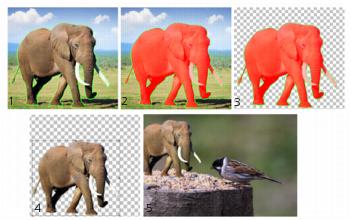
| So schneiden Sie Bildbereiche aus |

|
| 1 | Wählen Sie in der Ebenenpalette die Ebene aus, die den auszuschneidenden Bildbereich enthält. |
| 2 | Wählen Sie Bild  Objektextrahierung. Objektextrahierung. |
Das Dialogfeld Objektextrahierung wird angezeigt, wobei das Werkzeug Pinsel  standardmäßig aktiviert ist. standardmäßig aktiviert ist. |
| 3 | Passen Sie die Pinselgröße an, indem Sie den Schieberegler für die Pinselgröße bewegen. |
| 4 | Ziehen Sie im Vorschaubereich eine Linie zwischen den Kanten des Bildbereichs, den Sie ausschneiden möchten. |
| Vergewissern Sie sich, dass der Umriss der Auswahl den ihn umgebenden Hintergrund leicht überlagert und den Bereich in einem geschlossenen Ring vollständig umgibt. |
| 5 | Wählen Sie das Werkzeug Füllen  aus und klicken Sie in den auszuschneidenden Bereich. aus und klicken Sie in den auszuschneidenden Bereich. |
| Ein Overlay deckt den Bildbereich ab, auf den Sie geklickt haben. |
Anmerkung: Wenn der Umriss der Auswahl nicht geschlossen ist, deckt die Füllung das gesamte Bild ab. Klicken Sie in diesem Fall auf das Werkzeug Löschen  , um die Füllung zu löschen, und schließen Sie dann den Umriss der Auswahl mit dem Pinselwerkzeug ab. , um die Füllung zu löschen, und schließen Sie dann den Umriss der Auswahl mit dem Pinselwerkzeug ab. |
| 6 | Klicken Sie auf Verarbeiten, um eine Vorschau des Ergebnisses anzuzeigen. |
| Wenn Sie mit dem Ergebnis nicht zufrieden sind, klicken Sie auf Maske bearbeiten, um zur vorhergehenden Ansicht zurückzukehren und den Ausschnitt zu bearbeiten. |
|
Wählen Sie das Werkzeug Löschen
aus und ziehen Sie den Mauszeiger über den Auswahlrahmen, den Sie löschen möchten. |
|
|
Bewegen Sie den Schieberegler Genauigkeit auf einen höheren Wert, wenn das Objekt einen aufwendigen oder komplexen Umriss aufweist.
Der Schieberegler Genauigkeit ist erst verfügbar, nachdem Sie auf Verarbeiten geklickt haben.
|
|
|
Klicken Sie auf Zurücksetzen. Die Schaltfläche Zurücksetzen ist nur verfügbar, bis Sie auf Verarbeiten klicken, und löscht sowohl die Füllung als auch den Umriss für die Auswahl.
|
|
|
Aktivieren Sie das Kontrollkästchen Maske ausblenden.
|
|
|
Legen Sie im Feld Pinselgröße einen Wert fest oder geben Sie ihn ein.
|
|
|
Geben Sie in das Feld Zoom einen Wert ein oder legen Sie ihn fest.
|
|
|
Klicken Sie auf die Schaltfläche Auf 100 % vergrößern
 . . |
|
|
Klicken Sie auf die Schaltfläche An Fenster anpassen
 . . |
|
|
Ziehen Sie das Bild mit dem Werkzeug Schwenken
 , bis der Bereich sichtbar ist, den Sie anzeigen möchten. , bis der Bereich sichtbar ist, den Sie anzeigen möchten. |
Sie können vom Pinselwerkzeug zum Löschwerkzeug wechseln, indem Sie mit der rechten Maustaste klicken und den Vorschaubereich ziehen.


