Wenn Sie Aufnahmen von hohen oder breiten Motiven machen, kann es im Bild zu perspektivischen Verzerrungen kommen. Die Objekte scheinen zu kippen oder schief zu stehen. Diese Verzerrung ist durch die Position der Kamera zum Objekt bedingt.
Mithilfe des Werkzeugs Perspektivenkorrektur können Sie perspektivische Verzerrungen wie beispielsweise schief erscheinende Gebäudewände beseitigen. Mit dem Auswahlwerkzeug können Sie zudem die Perspektive einer ganzen Ebene korrigieren.
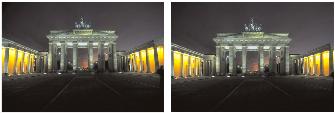
Das Perspektivenkorrekturwerkzeug ändert den Winkel des Gebäudes.
Arbeitsbereich "Bearbeiten"
|
• |
Rasterlinien: gestattet das Eingeben oder Festlegen der Anzahl anzuzeigender Rasterlinien |
|
• |
Bild beschneiden: Option zum rechteckigen Beschneiden des Bilds, nachdem die Perspektive angewendet wurde |

Der Befehl kann auch durch Doppelklicken auf das Bild angewendet werden.
Klicken Sie auf der Werkzeugoptionen-Palette auf Abbrechen  , um das ursprüngliche Rechteck des Perspektivenkorrekturbereichs wiederherzustellen.
Arbeitsbereich "Bearbeiten"
|
2
|
Wählen Sie Ansicht  Raster aus, um die Rasterlinien anzuzeigen. Raster aus, um die Rasterlinien anzuzeigen. |
|
Anmerkung: Wählen Sie Ansicht Raster-, Hilfslinien- und Ausrichtungseigenschaften ändern und verwenden anschließend die Felder auf der Seite Raster des Dialogfelds, um die Rastereinstellungen zu ändern. |
|
4
|
Halten Sie die Strg-Taste gedrückt und ziehen Sie an einem Eckziehpunkt der gewählten Ebene. |
Wenn bei der Korrektur einige Bilddaten über den Rand der Leinwand hinausgehen, können Sie die Leinwand vergrößern, um das Bild vollständig anzuzeigen. Weitere Informationen zum Ändern der Leinwandgröße finden Sie unter Ändern der Leinwandgröße.
Copyright 2013 Corel Corporation. Alle Rechte vorbehalten.

 .
. .
. .
.