Corel PaintShop Pro Hilfe :
Drucken : Drucken von Bildern
Corel PaintShop Pro bietet viele Möglichkeiten zum Drucken von Bildern. Sie können über den Arbeitsbereich "Verwalten", den Arbeitsbereich "Bearbeiten" oder den Arbeitsbereich "Anpassen" drucken. Sie können eine Vorlage oder ein benutzerdefiniertes Layout verwenden, um bestimmten Anforderungen an die Größe und das Layout nachzukommen.
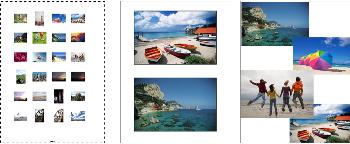
Sie haben die Möglichkeit, Kontaktbögen (links) zu bedrucken, Fotos im Standardformat (Mitte) auszudrucken oder benutzerdefinierte Seitenlayouts (rechts) zu erstellen.
Mithilfe von Vorlagen können Sie die Positionierung und Änderung der Bildgröße vereinfachen. Mit Vorlagen können Sie Bilder in Standardgrößen ausdrucken, z. B. 4 × 6 Zoll, 5 × 7 Zoll und 10 × 15 Zentimeter. Sie können entweder eine Corel PaintShop Pro-Vorlage verwenden oder aus einem selbst erstellten Seitenlayout eine eigene benutzerdefinierte Vorlage erstellen.
Wenn Sie eigene Layouts erstellen, erhalten Sie die Flexibilität für den Ausdruck von Bildern mit jeder Größe und können eine benutzerdefinierte Seite für Projekte, wie z. B. Alben, erstellen. Weitere Informationen zum Erstellen von Layouts finden Sie unter Erstellen von Layouts.
Bei der Vorbereitung von Bildern für die professionelle Ausgabe können Sie ein Bild in eine Datei drucken, die von einer Serviceagentur direkt an das Ausgabegerät gesendet werden kann. Sind Sie sich bezüglich der gewählten Einstellungen nicht sicher, wenden Sie sich an die Serviceagentur. Sie können auch Schnitt- und Registermarkierungen drucken. Schnittmarkierungen repräsentieren die Papiergröße und werden in den Seitenecken ausgedruckt. Sie dienen als Richtlinie beim Zuschneiden des Papiers. Registermarkierungen sind für das Ausrichten von Film beim Proofing oder von Druckplatten auf einer Farbdruckpresse erforderlich. Sie werden auf jeder Seite einer Farbtrennung (Farbauszug) gedruckt.
Arbeitsbereich "Bearbeiten"
|
• |
Breite und Höhe – Dient zur Angabe der Breiten- und Höhenwerte für die Bildgröße. |
|
• |
Skalierungsfaktor – Dient zur Änderung der Größe eines Bildes durch Eingabe eines Prozentsatzes |
|
• |
Zentrieren – Zentriert das Bild auf der gedruckten Seite. |
|
• |
Oben links – Positioniert das Bild links oben auf der gedruckten Seite. |
|
Bei Auswahl der Option CMYK-Trennung können Sie auf jeder Farbplatte oder Seite CMYK-Bezeichnungen ausdrucken, indem Sie das Kontrollkästchen CMYK-Plattenbezeichnungen im Gruppenfeld Druckmarkierungen aktivieren. |

Für die meisten Druckoptionen können Sie ein Skript erstellen; aufgrund unterschiedlicher Druckertreiber sind aber möglicherweise nicht alle Druckereinstellungen skriptfähig. Weitere Informationen zu Skripting finden Sie unter Grundlagen zum Skripting.
Weitere Informationen zu Druckoptionen finden Sie unter Erstellen von Layouts.
Arbeitsbereich "Verwalten"
Weitere Informationen zu Druckoptionen finden Sie in der Hilfe unter Drucken.
Arbeitsbereich "Bearbeiten"
Weitere Informationen zum Speichern von Vorlagen mit Verknüpfungen zu Bildern finden Sie unter Festlegen von Speicherorten.

Sie können ein Bild aus der Vorlage entfernen, indem Sie es auswählen und auf Löschen klicken.
Sie können Bilder auch mit Datei  Bild öffnen öffnen.
Arbeitsbereich "Bearbeiten"
Copyright 2013 Corel Corporation. Alle Rechte vorbehalten.

 und wählen Sie Kontaktbogen drucken aus.
 .
.