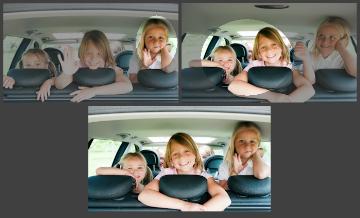
| • | Entfernen sich bewegender Objekte, etwa von Menschen oder Autos, aus einem Foto – Sie können eine leere Straße in einer geschäftigen Stadt erstellen. |
| • | Erstellen einer Gruppenaufnahme, in der eine Person mit den Augen zwinkert oder wegschaut – tauschen Sie die Stelle einfach gegen eine bessere Pose aus einem anderen Foto aus. |
| • | Kreatives mehrmaliges Darstellen einer Person in einem einzelnen Foto. |
Mit der Fotokombination können Sie perfekte Gruppenaufnahmen erstellen.
 Video ansehen: Fotokombination (PaintShop Pro X4, X5, X6)
Wie nehme ich Fotos auf, die sich für die Fotokombination eignen?

Fototipp: Verwenden Sie die manuelle Einstellung der Kamera, um sicherzustellen, dass die Fotos die gleichen Werte für Größe, Blende, Belichtungszeit und ISO aufweisen.
| So verwenden Sie die Fotokombination |

|
| 1 | Wählen Sie im Arbeitsbereich Verwalten eine Reihe von Fotos aus, die Sie kombinieren möchten. |
| 2 | Klicken Sie auf Datei  Fotokombination. Fotokombination. |
| 3 | Klicken Sie im Bereich Ausrichtung auf Ausrichten. |
| Aktivieren Sie das Kontrollkästchen Vorschau auf Ausrichtung (unten im Fenster), um die Ergebnisse anzuzeigen. |
| Wenn Sie nicht ausgerichtete Kanten entlang der Fotoränder beschneiden möchten, aktivieren Sie Automatisch beschneiden. |
| 4 | Klicken Sie auf eine Miniaturansicht in der Ablage. |
| Das betreffende Foto wird im Vorschaubereich angezeigt. |
| 5 | Führen Sie im Bereich Benutzerdefinierte Bearbeitung eine der folgenden Aktionen aus: |
| • | Klicken Sie auf Einstreichen und ziehen Sie im Vorschaubereich den Mauszeiger über den Bereich, den Sie beibehalten möchten. Dabei müssen Sie nicht exakt vorgehen. |
| • | Klicken Sie auf Ausstreichen und ziehen Sie im Vorschaubereich den Mauszeiger über den Bereich, den Sie entfernen möchten. |
| • | Klicken Sie auf Automatischer Pinsel, wenn die Unterschiede zwischen den Bildern von der Anwendung automatisch erkannt werden sollen. Lassen Sie die Pinselstriche unverändert, um Geisterbilder und andere Unterschiede zu entfernen, oder verwenden Sie sie als Ausgangspunkt für benutzerdefinierte Pinselstriche. |
| • | Aktivieren Sie das Kontrollkästchen Bewegliche Objekte einschließen und klicken Sie auf Automatischer Pinsel, um die Unterschiede zwischen Fotos automatisch zu erkennen und beizubehalten (z. B. wenn Sie ein Bild mit mehreren Posen erstellen möchten). |
| 6 | Wiederholen Sie die Bearbeitung bei weiteren Fotos, indem Sie in der Ablage auf Miniaturansichten klicken und Pinselstriche anwenden. |
| 7 | Klicken Sie auf Verarbeiten. |
| Überprüfen Sie die Ergebnisse im Vorschaubereich. Wenn Sie Ihre Einstellungen anpassen oder die Bearbeitung fortsetzen möchten, klicken Sie auf Zurück. |
| 8 | Wenden Sie im Fenster Schritt 2: Feineinstellung beliebige Werkzeuge oder Anpassungsoptionen an, um die Feinabstimmung für das Bild vorzunehmen. Weitere Informationen dazu finden Sie unter Verwenden des Arbeitsbereichs "Anpassen". |
| 9 | Sie haben folgende Möglichkeiten: |
| • | Klicken Sie auf Bearbeiten, um die Datei im Arbeitsbereich Bearbeiten zu öffnen, wenn Sie das Foto weiterhin bearbeiten möchten. Das Fenster Fotokombination bleibt geöffnet. |
| • | Klicken Sie zum Speichern der Datei auf Speichern und schließen, schließen Sie das Fenster Fotokombination und kehren Sie zum zuletzt verwendeten Arbeitsbereich zurück. |
|
Schieben Sie den Regler Pinselgröße.
|
|
|
Klicken Sie auf Löschwerkzeug und ziehen Sie den Mauszeiger über einen Pinselstrich im Vorschaubereich.
|
|
|
Klicken Sie auf Löschen.
|
|
|
Klicken Sie auf den Pfeil neben dem Farbfeld Einstreichen oder Ausstreichen und klicken Sie auf eine neue Farbe.
|
|
|
Deaktivieren bzw. aktivieren Sie das Kontrollkästchen Pinselstriche anzeigen.
|

 klicken, um das ausgewählte Bild als Hintergrund zu verwenden. Um den Hintergrund zu entsperren, klicken Sie erneut auf die Sperrschaltfläche.