Im Arbeitsbereich "Verwalten" können Sie mithilfe der Miniaturansichten problemlos Fotos als Vorschau anzeigen und ordnen.
Für eine größere Ansicht der Fotos verwenden Sie den Vorschaumodus und vergrößern und verkleinern Sie die Miniaturansichten oder verwenden Sie die Schnellüberprüfung, um sich Fotos im Vollbildmodus anzusehen. Sie können Miniaturansichten nach Kriterien wie Name, Bewertung oder Datum sortieren. Sie können Fotos auch mithilfe der Miniaturansichten drehen oder die Dateien löschen und umbenennen.
Bei Serienaufnahmen können Sie die Optionen Automatisch gruppieren und RAW/JPG-Paare verwenden, um Miniaturansichten entsprechend der Einstellungen für Belichtungsreihen oder der JPEG+RAW-Dateipaare zu gruppieren und anzuzeigen.
In den Miniaturansichten können Sie mehrere Fotos mit den Optionen Bearbeitung speichern und Bearbeitung übernehmen bearbeiten. Weitere Informationen finden Sie unter Erfassen und Anwenden von Bearbeitungen auf mehrere Fotos.
Zudem können Sie eine oder mehrere Miniaturansichten für RAW-Dateien auswählen, um die Dateien in ein anderes Format zu konvertieren. Weitere Informationen finden Sie unter Konvertieren von RAW-Fotos in ein anderes Dateiformat.

Der Zoom-Regler ist nicht verfügbar, wenn sich der Arbeitsbereich "Verwalten" im Vorschaumodus befindet.
Arbeitsbereich "Verwalten"
|
• |
Erstellungsdatum – neuestes: sortiert die Miniaturansichten anhand des Aufnahmedatums der Fotos, von den neuesten bis zu den ältesten Aufnahmen |
|
• |
Erstellungsdatum – ältestes: sortiert die Miniaturansichten anhand des Aufnahmedatums der Fotos, von den ältesten bis zu den neuesten Aufnahmen |
|
• |
Änderungsdatum: sortiert die Miniaturansichten anhand des Datums, an dem das Bild zuletzt geändert wurde |
|
• |
Ordner: sortiert die Miniaturansichten alphabetisch anhand der Ordnernamen |
|
• |
Dateiname: sortiert die Miniaturansichten alphabetisch nach Dateiname (Bildname) |
|
• |
Bewertung: sortiert die Miniaturansichten nach Bildbewertung |
|
• |
Dateiformat: sortiert die Miniaturansichten alphabetisch anhand der Dateinamenserweiterung (z. B. .pspimage, .jpg oder .tif) |
|
• |
Dateigröße: sortiert die Miniaturansichten aufsteigend anhand der Dateigröße (in KB) |
|
• |
Ort: sortiert Miniaturansichten nach der Position, die mit dem Foto verknüpft ist |
|
• |
Aus: zeigt Miniaturansichten sowohl für die RAW- als auch die JPEG-Versionen der Dateien an |
Wenn Sie eine Miniaturansicht löschen, wenn die Option RAW/JPG-Paare aktiviert ist, werden beide Versionen der Dateien in den Papierkorb verschoben.
Arbeitsbereich "Verwalten"
Arbeitsbereich "Verwalten"
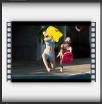
Beispiel einer Videominiaturansicht
Corel PaintShop Pro unterstützt die Videoformate, die von Ihrem System unterstützt werden.

Sie können aus einem Video ein Einzelbild extrahieren und als Bild speichern, indem Sie auf die Schaltfläche Pause klicken, um das Video am zu speichernden Einzelbild anzuhalten, und dann auf die Schaltfläche Aufnehmen  .
.
Arbeitsbereich "Verwalten"
Alternativ können Sie mit der rechten Maustaste auf eine Miniaturansicht klicken und im Kontextmenü auf Nach rechts drehen oder Nach links drehen klicken.
|
Das Dialogfeld Datei löschen oder das Dialogfeld Mehrere Elemente löschen wird angezeigt. |
Sie können Fotos auch löschen, indem Sie Miniaturansichten auswählen, mit der rechten Maustaste auf eine ausgewählte Miniaturansicht klicken und im Kontextmenü auf Löschen klicken.
Arbeitsbereich "Verwalten"
Die Verwalterpalette ist im Arbeitsbereich "Anpassen" verfügbar, daher können Sie auf weitere Fotos zugreifen.
Sie können den Arbeitsbereich "Anpassen" auch starten, indem Sie mit der rechten Maustaste auf eine oder mehrere ausgewählte Miniaturansichten klicken und Foto anpassen auswählen.
Arbeitsbereich "Verwalten"
Sie können den Arbeitsbereich "Bearbeiten" auch starten, indem Sie mit der rechten Maustaste auf eine oder mehrere ausgewählte Miniaturansichten klicken und im Kontextmenü auf Foto bearbeiten klicken.
Copyright 2013 Corel Corporation. Alle Rechte vorbehalten.

 .
. Vorschau im Vollbildmodus oder doppelklicken Sie auf eine Miniaturansicht, um die Schnellüberprüfung zu öffnen. Weitere Informationen finden Sie unter Verwenden der Schnellüberprüfung für Fotos.
 .
. .
. : dreht Miniaturansichten im Uhrzeigersinn um 90 Grad
 : dreht Miniaturansichten gegen den Uhrzeigersinn um 90 Grad