Automáticamente: Si su cámara o smartphone tienen GPS, este registrará automáticamente la latitud y longitud de cada foto que tome, y la información se importará con la foto.
•
Manualmente: Puede añadir información de la ubicación manualmente en el modo de mapa si busca esta última o la selecciona de forma interactiva en el mapa.
•
Copiando la información de la ubicación de otras fotos: Puede copiar la información de la ubicación de una foto y pegarla en otra. Esto resulta útil, por ejemplo, si utiliza su smartphone para tomar una foto y, a continuación, copia la información de la ubicación en varias fotos tomadas con su cámara en la misma ubicación.
A partir de un dispositivo GPS: Si su cámara no registra los datos de ubicación, puede utilizar un dispositivo GPS o una aplicación del smartphone independientes, sincronizados con la zona horaria de su cámara, para registrar la latitud y la longitud mientras viaja y toma fotos. Tras ello, podrá importar los datos de los dispositivos GPS importando un archivo KML. KML es un formato estándar para almacenar datos geográficos que pueden mostrarse en Google Maps y otras aplicaciones.
Paleta Navegación: Las fotos etiquetadas se organizan por ubicación en la carpeta Lugares según el orden jerárquico de paìs, provincia o región, ciudad y calle. Las fotos con información de una ubicación que no se encuentre en el mapa se incluirán en la carpeta Lugares desconocidos. Puede etiquetar estas fotos de forma manual, o bien importando los datos de ubicación y estableciendo una correspondencia entre ellos y las fotos. Después de que se etiqueten las fotos, estas se moverán a la carpeta adecuada en virtud de su ubicación.
•
Paleta Info: La información de la ubicación aparece en la ficha Lugares. Los marcadores de ubicación pueden verse en un mapa, mientras que los nombres de las ubicaciones correspondientes figuran en el cuadro Ubicación que aparece debajo. La paleta Info también muestra información editable de latitud y longitud.
Nota de privacidad: Los sitios de compartición utilizan distintos métodos para desactivar la información de la ubicación; algunos de ellos eliminan la información y otros la ocultan (sin eliminarla). Puede utilizar Corel PaintShop Pro para eliminar la información de la ubicación antes de cargar fotos con ubicaciones (como su casa, el colegio o el trabajo) que no desea que se hagan públicas.
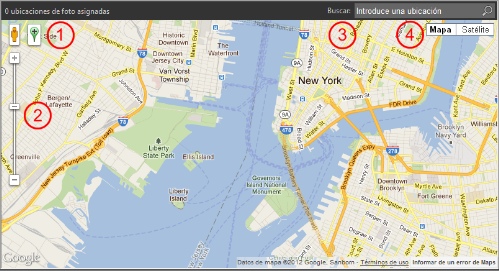
Arrastre el control deslizante Zoom hacia arriba o hacia abajo. Unos niveles de zoom superiores revelan un mayor detalle del mapa, asì como todos los marcadores de ubicación adicionales que puedan haberse agrupado como un único marcador en niveles inferiores de zoom.
Haga clic en el botón Añadir ubicación y, a continuación, haga clic directamente en el mapa para etiquetar las fotos seleccionadas con la ubicación elegida.
 Vea un vìdeo: Ubicaciones (PaintShop Pro X5, X6)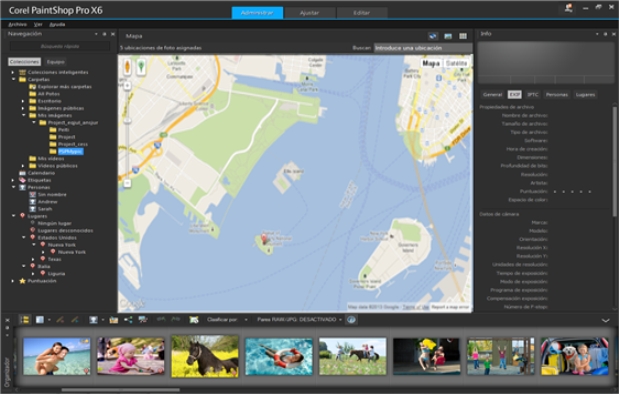

 situado en la esquina superior derecha del espacio de trabajo de administración.
 y, a continuación, haga clic directamente en el mapa para etiquetar las fotos seleccionadas con la ubicación elegida.
 .
. a una ubicación del mapa. Para salir de Google Street View, haga clic en el botón
  .
.

