Aplique efectos artìsticos para envejecer una fotografìa o para crear diversos resultados artìsticos. Bolas y burbujas, Lámina de color y Solarizar están entre los efectos que se incluyen en este grupo.
Espacio de trabajo de edición
El efecto Periódico viejo aplica un tono marrón cálido a la imagen para que parezca un periódico que se ha teñido de amarillo con los años. Este efecto funciona mejor con imágenes que contienen texto.
Para conseguir el mejor resultado, convierta la imagen a escala de grises y luego incremente la profundidad de color a 16 millones de colores antes de aplicar el efecto. Para acceder al cuadro de diálogo Periódico viejo, haga clic en Efectos  Efectos artìsticos Periódico viejo.
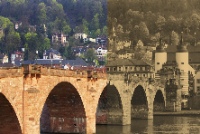
El cuadro de diálogo Periódico viejo, contiene los siguientes controles:
| • |
Envejecimiento: Permite seleccionar la intensidad del efecto arrastrando el control deslizante o especificando un número en el cuadro. |
Espacio de trabajo de edición
El efecto Bolas y burbujas permite crear objetos esféricos multicapa sofisticados. Puede usar mapas de entorno y mapas de protuberancias con este efecto. Si desea obtener más información, consulte Aplicación de mapas de entorno y mapas de protuberancias.
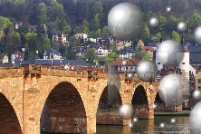
Para acceder al cuadro de diálogo Bolas y burbujas, elija Efectos Efectos artìsticos Bolas y burbujas.
El cuadro de diálogo Bolas y Burbujas consta de cuatro fichas: Forma, Superficie, Mapas e Iluminación.
La página Forma incluye los siguientes controles:
| • |
Múltiples bolas o burbujas automáticas: Aplica una gama variada de burbujas a la imagen. Esta opción también permite establecer la cobertura, el tamaño promedio, la variación de tamaño y el tipo de las burbujas. |
| • |
Densidad: Determina la cobertura de las bolas o burbujas sobre el lienzo. |
| • |
Tamaño medio: Establece el tamaño medio de las burbujas o bolas. |
| • |
Variación de tamaño: Determina el nivel de diferencia entre el tamaño máximo y mìnimo de las burbujas. Un valor 0 hace que todas las burbujas sean uniformes. Un valor de 100 hace que el tamaño sea lo más aleatorio posible. |
| • |
Tipo de bolas o burbujas: Permite elegir entre bolas y burbujas sin intersección, con intersección o de superposición. |
| • |
Aleatorizar: Establece aleatoriamente el tamaño y la posición de las burbujas. |
| • |
Inicio: Determina la intensidad del efecto. |
| • |
Tamaño máximo posible: Hace que la bola o burbuja tenga el máximo tamaño posible. Para elegir otro tamaño arrastre un cuadro delimitador en el panel Antes. |
La página Superficie incluye los siguientes controles:
| • |
Material: Permite elegir el color, el degradado y la trama de la superficie de las bolas y burbujas. Puede combinar cada uno de estos elementos con opciones del panel Texturas en el cuadro de diálogo Propiedades del material. Cuando selecciona la opción Texturas, el material se vuelve casi transparente. |
| • |
Opacidad: Establece la opacidad máxima del objeto. El valor predeterminado es 15% para burbujas. Un objeto sólido tendrìa una configuración de 100%. |
| • |
Brillo: Determina cómo se absorbe o se refleja la luz de la superficie. Este control interactúa con la configuración del control Satinado. |
| • |
Satinado: Determina cómo se absorbe o se refleja la luz de la superficie. Este control interactúa con la configuración del control Brillo. |
La página Mapas incluye los siguientes controles:
| • |
Mapa de protuberancias: Permite añadir textura de la superficie a las bolas y burbujas mediante la activación de los controles del mapa de protuberancias. |
| • |
Suavidad: Determina la suavidad del efecto. |
| • |
Profundidad: Determina la profundidad del efecto. Cuanto mayor sea el valor, más hundidas aparecen las áreas negras del mapa y más elevadas aparecen las áreas blancas. Los valores negativos invierten este efecto. |
| • |
Ajusta mapa de protuberancias: Ajustar automáticamente el tamaño del mapa alrededor de la esfera. Pueden despejar la casilla para cambiar el tamaño del mapa. |
| • |
Tamaño: Permite establecer el tamaño del mapa cuando la casilla de verificación Ajustar mapa de protuberancias está desactivada. |
| • |
Mapa de entorno: Casilla de verificación que permite añadir detalles de la superficie a las bolas y las burbujas mediante la activación de los controles de mapa de entorno. |
| • |
Opacidad: Controla la intensidad del efecto. A medida que la opacidad aumenta, la imagen muestra más el efecto y menos su aspecto original. |
| • |
Mapa de entorno: Esta opción y el muestrario permiten elegir una imagen de las carpetas Mapas de entorno o la imagen activa. |
| • |
Imagen actual: Envuelve la imagen actual alrededor de objetos esféricos. |
| • |
Mapa de difracción: Envuelve una trama de luz similar al arco iris alrededor de objetos esféricos. Para cambiar la trama, ajuste los valores Separación de halo y Tipo. |
| • |
Tipo: Establece el valor aleatorio de los orìgenes, dirección y trayectos de las bandas. |
La página Iluminación incluye los siguientes controles:
| • |
Máximo: Establece el valor máximo de iluminación general del objeto. |
| • |
Mìnimo: Establece el valor mìnimo de iluminación general del objeto. |
| • |
Botones Añadir y Quitar, y menú Luces: Permiten añadir o quitar luces individuales. De forma predeterminada, hay una sola luz y un solo reflejo que aparece justo encima y hacia la izquierda del centro. |
| • |
Posición: Permite mover el foco de luz haciendo clic en el reflejo y arrastrándolo hasta una nueva ubicación. |
| • |
Luz de fondo: Redirige la luz para que se origine detrás del objeto. Puede arrastrar luces de fondo, pero sólo están visibles alrededor del perìmetro de la esfera. |
| • |
Luz de la burbuja: Distribuye la luz como si pasara a través de un objeto semitransparente. Esta opción sólo está disponible cuando el valor Opacidad es inferior a 100%. |
| • |
Color: Permite elegir un color para cada luz. El color predeterminado es el blanco. |
Espacio de trabajo de edición
El efecto Cromo proporciona a la imagen un aspecto metálico. Funciona mejor con imágenes que poseen áreas distintas de contraste. Para acceder al cuadro de diálogo Cromo, seleccione Efectos Efectos artìsticos Cromo.
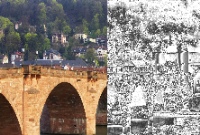
El cuadro de diálogo Cromo, contiene los siguientes controles:
| • |
Pliegues: Establece el número de pliegues o dobleces. Cada pliegue es una transición entre áreas claras y áreas oscuras. |
| • |
Brillo: Establece el brillo del cromo. |
| • |
Color: Aporta al cromo un color uniforme. Para elegir un color desactive la casilla de la opción Usar color original y haga clic en cuadro de color para abrir el cuadro de diálogo Color. Puede también hacer clic con el botón derecho en el cuadro de color para abrir el cuadro de diálogo Colores recientes. El color predeterminado es el blanco. |
Espacio de trabajo de edición
El efecto Bordes de color hace que una imagen parezca retocada mediante la mejora y el coloreado de sus bordes. Para acceder al cuadro de diálogo Bordes de color, seleccione Efectos Efectos artìsticos Bordes de color.
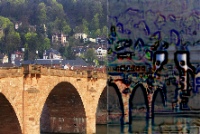
El cuadro de diálogo Bordes de color, contiene las siguientes opciones:
| • |
Luminancia: Ajusta el brillo general de la imagen. |
| • |
Desenfocar: Determina la suavidad de la imagen. A medida que aumenta el valor, la imagen se vuelve menos nìtida. |
| • |
Color: Permite elegir un color para los bordes. Para cambiar el color del borde, puede hacer clic en un color de la imagen original, hacer clic con el botón derecho en el cuadro de color para abrir el cuadro de diálogo Color, o hacer clic con el botón derecho para abrir el cuadro de diálogo Colores recientes. |
| • |
Intensidad: Controla la intensidad del efecto. A medida que aumenta el valor, se colorean más bordes y se aplica más color. |
Espacio de trabajo de edición
El efecto Lámina de color añade una sensación escultórica a los bordes y aplica varios colores en la imagen. Para acceder al cuadro de diálogo Lámina de color, seleccione Efectos Efectos artìsticos Lámina de color.
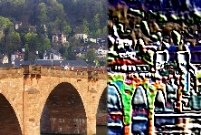
El cuadro de diálogo Lámina de color, contiene los siguientes controles:
| • |
Desenfocar: Determina la suavidad de la imagen. A medida que aumenta el valor, la imagen se vuelve menos nìtida. |
| • |
Detalle: Controla la intensidad del efecto aplicado. A medida que aumenta el valor, el color se aplica a más áreas de contraste. |
| • |
Color: Permite elegir un color para la luz que brilla en la imagen. Para cambiar el color de la luz, puede hacer clic en un color de la imagen original, hacer clic con el botón derecho en el cuadro de color para acceder al cuadro de diálogo Color, o hacer clic con el botón derecho para abrir el cuadro de diálogo Colores recientes. |
| • |
Ángulo: Determina qué bordes aparecen luminosos y sombreados. La aguja apunta a la dirección de la fuente de luz, medida en grados de rotación alrededor del cìrculo. Para establecer el valor, haga clic en el cìrculo, arrastre la aguja, o bien establezca o escriba un valor numérico en el control. |
Espacio de trabajo de edición
El efecto Contornos reproduce el aspecto de un mapa topográfico mediante el dibujo de lìneas de contorno en la imagen. Para acceder al cuadro de diálogo Contornos, seleccione Efectos Efectos artìsticos Contornos.
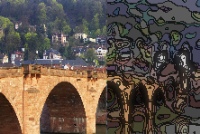
El cuadro de diálogo Contornos, contiene los siguientes controles:
| • |
Luminancia: Ajusta el brillo general de la imagen. |
| • |
Desenfocar: Determina la suavidad de la imagen. A medida que aumenta el valor, la imagen se vuelve menos nìtida. |
| • |
Detalle: Controla dónde se aplica el color. A medida que aumenta el valor, el color se aplica a más áreas de contraste. |
| • |
Intensidad: Controla la cantidad de color que se aplica a cada área. A medida que aumenta el valor, se aplica más color. |
| • |
Color: Permite elegir un color para las lìneas de contorno. Para cambiar el color, puede hacer clic en un color de la imagen original, hacer clic con el botón derecho en el cuadro de color para abrir el cuadro de diálogo Color, o hacer clic con el botón derecho para abrir el cuadro de diálogo Colores recientes. |
Espacio de trabajo de edición
El efecto Esmalte consiste en dar a la imagen la sensación de tener una superficie brillante y dura. Para acceder al cuadro de diálogo Esmalte, haga clic en Efectos Efectos artìsticos Esmalte.
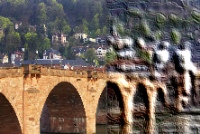
El cuadro de diálogo Esmalte, contiene los siguientes controles:
| • |
Desenfocar: Determina la suavidad de la imagen. A medida que aumenta el valor, la imagen se vuelve menos nìtida. |
| • |
Detalle: Controla la escala del relieve. Valores bajos producen menos niveles de relieve y un efecto suave y menos definido. |
| • |
Densidad: Controla el número de áreas de relieve. Valores bajos producen menos áreas grandes y una imagen más suave. Valores altos añaden relieve a áreas más pequeñas, produciendo un efecto más denso. |
| • |
Ángulo: Determina qué bordes aparecen luminosos y sombreados. La aguja apunta a la dirección de la fuente de luz, medida en grados de rotación alrededor del cìrculo. Para establecer el valor, haga clic en el cìrculo, arrastre la aguja, o bien establezca o escriba un valor numérico en el control. |
| • |
Color: Permite elegir un color para la luz que brilla en los bordes de las formas. Para cambiar el color la luz, puede hacer clic en un color de la imagen original, hacer clic con el botón derecho en el cuadro de color para abrir el cuadro de diálogo Color, o hacer clic con el botón derecho para abrir el cuadro de diálogo Colores recientes. |
Espacio de trabajo de edición
El efecto Bordes luminosos hace que la imagen parezca creada a partir de tubos de neón. Los bordes de la imagen se tiñen de colores brillantes y el resto se tiñe de negro. Para acceder al cuadro de diálogo Bordes luminosos, seleccione Efectos Efectos artìsticos Bordes luminosos.
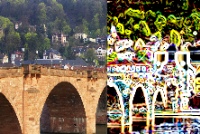
El cuadro de diálogo Bordes luminosos, contiene las siguientes opciones:
| • |
Intensidad: Establece el brillo de los bordes. A medida que aumenta el valor, se muestran más bordes y se vuelven más brillantes. |
| • |
Nitidez: Controla el ajuste de los bordes. A medida que aumenta el valor, los bordes se estrechan y se vuelven más definidos. |
Espacio de trabajo de edición
El efecto Media tinta aplica una serie de puntos a la imagen en lugar de aplicar un tono continuo. Las imágenes de media tinta se pueden imprimir con facilidad y por esa razón se usan tìpicamente en periódicos y revistas. Puede elegir diferentes tamaños, colores y formas para el efecto Media tinta. Puntos más grandes producen áreas de la imagen más oscuras y densas, mientras que puntos más pequeños producen áreas más claras. Para acceder al cuadro de diálogo Media tinta, seleccione Efectos Efectos artìsticos Media tinta.
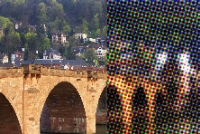
El cuadro de diálogo Media tinta, contiene los siguientes controles:
| • |
Tamaño: Permite elegir el tamaño de la celda con trama. |
| • |
Ángulos de trama: Permite elegir los ángulos para la trama. En el caso de una imagen en escala de grises sólo puede elegir un ángulo. Para una imagen en modo RGB, puede elegir un ángulo para cada canal de color. |
| • |
Modo de mezcla: Permite elegir entre una amplia gama de efectos de mezcla. |
| • |
Opacidad: Controla la intensidad del efecto. A medida que la opacidad aumenta, la imagen muestra más el efecto y menos su aspecto original. |
| • |
RGB: Procesa los canales rojo, verde y azul independientemente. |
| • |
Tinta: Permite elegir un color para la trama. |
| • |
Fondo: Permite elegir el color de fondo. |
| • |
Transparente: Hace que la imagen original sea visible en el fondo del efecto. Anule la selección de la casilla si desea elegir un color para el fondo. |
Espacio de trabajo de edición
El efecto Cera caliente hace que la imagen parezca tener una capa de cera caliente. El efecto de cera usa el color activo de primer plano y pincelada. Para aplicar el efecto Cera caliente, seleccione Efectos Efectos artìsticos Cera caliente.
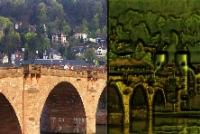
Espacio de trabajo de edición
El efecto Lupa permite atraer la atención a una porción de la imagen mediante el uso de una lupa. Puede usar mapas de entorno y mapas de protuberancias con este efecto. Si desea obtener más información, consulte Aplicación de mapas de entorno y mapas de protuberancias.
El cuadro de diálogo Lupa consta de cuatro fichas: Forma, Propiedades, Iluminación y Marco. Para acceder al cuadro de diálogo Lupa, haga clic en Efectos Efectos artìsticos Lupa.

La página Forma incluye los siguientes controles:
| • |
Ampliación: Establece la intensidad del aumento. |
| • |
Refracción: Controla el grado de distorsión refractiva. |
| • |
Oscuridad: Establece la oscuridad de la imagen alrededor del marco aumentado. |
| • |
Vertical cilìndrica: Utiliza una lupa cilìndrica que produce una imagen aumentada más ancha que larga. |
| • |
Horizontal cilìndrica: Utiliza una lupa cilìndrica que produce una imagen aumentada más larga que ancha. |
La página Propiedades incluye los siguientes controles:
| • |
Material: Muestrario que permite elegir los colores, degradados y tramas para el material de la superficie de la imagen aumentada. Puede combinar cada uno de estos elementos con opciones del panel Texturas en el cuadro de diálogo Propiedades del material. Cuando selecciona la opción Texturas, el material se vuelve semitransparente. |
| • |
Opacidad: Cuadro del panel Material que establece la opacidad máxima del material de la superficie. A valores más altos, puede ver más material y menos imagen original. |
| • |
Brillo: Determina cómo se absorbe o se refleja la luz de la superficie. Este control interactúa con la configuración del control Satinado. |
| • |
Satinado: Determina cómo se absorbe o se refleja la luz de la superficie. Este control interactúa con la configuración del control Brillo. |
| • |
Mapa de entorno: Casilla de verificación que permite añadir detalles de la superficie a la imagen aumentada mediante la activación de los controles del mapa de entorno. |
| • |
Opacidad: Cuadro del panel Mapa de entorno que establece la opacidad del mapa de entorno que cubre la imagen aumentada. Valores más altos permiten ver más mapa de entorno. |
| • |
Mapa de entorno: Opción y muestrario que permite elegir una imagen de las carpetas de Mapas de entorno. |
La página Iluminación incluye los siguientes controles:
| • |
Máximo: Establece el valor máximo de iluminación general del objeto. |
| • |
Mìnimo: Establece el valor mìnimo de iluminación general del objeto. |
| • |
Botones Añadir y Quitar, y menú Luces: Permiten añadir o quitar luces individuales. De forma predeterminada, hay una sola luz con un solo reflejo que aparece justo encima y a la izquierda del centro. |
| • |
Posición: Permite mover el foco de luz haciendo clic en el reflejo y arrastrándolo hasta una nueva ubicación. |
| • |
Luz de fondo: Redirige la luz para que se origine detrás del objeto. Puede arrastrar luces de fondo, pero solo están visibles alrededor del perìmetro de la esfera. |
| • |
Color: Permite elegir un color para cada luz. El color predeterminado es el blanco. |
La página Marco incluye los siguientes controles:
| • |
Circular: Proporciona un borde de marco curvado. |
| • |
Espesor: Especifica el espesor del marco. |
| • |
Material: Permite elegir el material para el marco. |
| • |
Color: Permite elegir el color para el marco. |
Espacio de trabajo de edición
El efecto Luz de neón le da a la imagen un aspecto tridimensional mediante la aplicación de luz de neón que aumenta el contraste de los bordes. Para acceder al cuadro de diálogo Luz de neón, seleccione Efectos Efectos artìsticos Luz de neón.
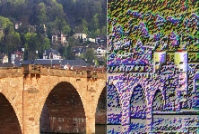
El cuadro de diálogo Luz de neón, contiene las siguientes opciones:
| • |
Detalle: Controla el número de colores y el brillo de estos. Al aumentar el nivel de detalle, aumenta el número de trazos y la intensidad del contraste entre áreas claras y oscuras. |
| • |
Opacidad: Controla la intensidad del efecto. A medida que la opacidad aumenta, la imagen muestra más el efecto y menos su aspecto original. |
Espacio de trabajo de edición
El efecto Posterizar reduce el número de bits por cada canal de color, lo cual reduce el número de colores y niveles de luminosidad en la imagen o selección. El resultado es una imagen aplanada con bandas de color en lugar de gradientes suaves. Para acceder al cuadro de diálogo Posterizar, seleccione Efectos Efectos artìsticos Posterizar.
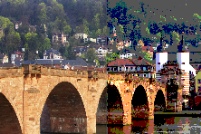
El cuadro de diálogo Posterizar, contiene los siguientes controles:
| • |
Niveles: Divide el rango de niveles de iluminación (de 2 a 255) entre el número de incrementos iguales que se elija. A medida que aumenta el número de niveles, la imagen o selección aparece aplanada. |
Espacio de trabajo de edición
El efecto Solarizar permite convertir todos los colores de una imagen o selección, por encima de un valor especìfico de luminosidad, en su inverso en la escala de 1 a 254. El nivel de umbral es el valor de luminosidad por encima del cual todos los colores se invierten. Para acceder al cuadro de diálogo Solarizar, seleccione Efectos Efectos artìsticos Solarizar.
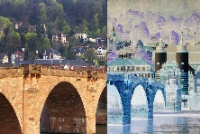
El cuadro de diálogo Solarizar, contiene las siguientes opciones:
| • |
Umbral: Establece el nivel de umbral. A medida que aumenta el nivel, se invierten los colores incrementalmente más claros. |
Espacio de trabajo de edición
El efecto Topografìa proporciona a la imagen un aspecto tridimensional haciendo que parezca haber sido creada mediante un sistema de terrazas. Para acceder al cuadro de diálogo Topografìa, seleccione Efectos Efectos artìsticos Topografìa.
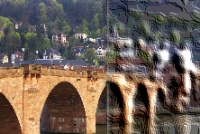
El cuadro de diálogo Topografìa, contiene las siguientes opciones:
| • |
Ancho: Controla el tamaño de cada terraza o capa. |
| • |
Densidad: Establece el número de terrazas. |
| • |
Ángulo: Determina qué bordes aparecen luminosos y sombreados. La aguja apunta a la dirección de la fuente de luz, medida en grados de rotación alrededor del cìrculo. Para establecer el valor, haga clic en el cìrculo, arrastre la aguja, o bien establezca o escriba un valor numérico en el control. |
| • |
Color: Permite elegir un color para la luz que brilla en los lados de las terrazas. Para cambiar el color de la luz, puede hacer clic en un color de la imagen original, hacer clic en el cuadro de color para acceder al cuadro de diálogo Color, o bien hacer clic con el botón derecho del ratón para acceder al cuadro de diálogo Colores recientes. |
Copyright 2013 Corel Corporation. Alle Rechte vorbehalten.

