Puede aplicar efectos de textura a las imágenes. Estos efectos hacen que la superficie de la imagen imite varios tipos de materiales tales como cuero, azulejos y piedra pulida.
Espacio de trabajo de edición
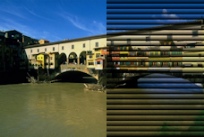
El efecto Persianas hace que la imagen parezca estar dibujada en persianas de ventana verticales u horizontales. Para acceder al cuadro de diálogo Persianas, haga clic en Efectos  Efectos de textura Persianas.
El cuadro de diálogo Persianas, contiene los siguientes controles:
| • |
Ancho: Establece la anchura de las persianas. |
| • |
Opacidad: Controla la intensidad del efecto. A medida que la opacidad aumenta, la imagen muestra más el efecto y menos su aspecto original. |
| • |
Color: Permite elegir un color diferente al color negro predeterminado. Puede hacer clic en el cuadro de color para acceder al cuadro de diálogo Color o hacer clic en él con el botón derecho del ratón para acceder al cuadro de diálogo Colores recientes. |
| • |
Horizontal: Distribuye las persianas horizontalmente. Puede desactivar la casilla para devolver las persianas a su orientación predeterminada vertical. |
| • |
Luz desde izquierda/arriba: Permite invertir la dirección de la luz de su configuración predeterminada, que es desde el lado derecho en una orientación vertical, o bien invertir la orientación desde la parte inferior en una orientación horizontal. El borde duro de las persianas es opuesto a la dirección de la luz. |
Espacio de trabajo de edición
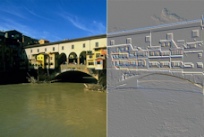
El efecto Relieve convierte una imagen en un bajorrelieve. El efecto resalta las áreas de contraste con pìxeles negros y blancos, y colores las áreas de bajo contraste con un gris mediano. El color aparece en las áreas de alto contraste. Puede aplicar el efecto Relieve seleccionando Efectos Efectos de textura Relieve.
Espacio de trabajo de edición
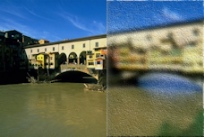
El efecto Cuero curtido hace que la imagen parezca grabada en relieve o repujada en cuero. Para acceder al cuadro de diálogo Cuero curtido, haga clic en Efectos Efectos de textura Cuero curtido.
El cuadro de diálogo Cuero curtido, contiene los siguientes controles:
| • |
Color: Permite elegir un color para la luz que brilla en la imagen. Para cambiar el color de la luz, puede hacer clic en un color de la imagen original, hacer clic en el cuadro de color para acceder al cuadro de diálogo Color, o bien hacer clic con el botón derecho del ratón para acceder al cuadro de diálogo Colores recientes. |
| • |
Ángulo: Determina qué bordes aparecen luminosos y sombreados. La aguja apunta a la dirección de la fuente de luz, medida en grados de rotación alrededor del cìrculo. Para establecer el valor, haga clic en el cìrculo, arrastre la aguja, o bien, establezca o escriba un valor numérico en el control. |
| • |
Desenfocar: Determina la suavidad de la imagen. A medida que aumenta el valor, la imagen se vuelve menos nìtida. |
| • |
Transparencia: Controla la cantidad de la imagen original que es visible. A medida que aumenta el valor, se muestra más imagen a través de los surcos. |
| • |
Número de surcos: Controla el número de surcos o lìneas que se aplican al cuero. |
Espacio de trabajo de edición
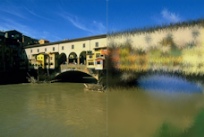
El efecto Pelo proporciona a la imagen el aspecto de haber sido cubierta de pelo o cerdas. Para acceder al cuadro de diálogo Pelo, haga clic en Efectos Efectos de textura Pelo.
El cuadro de diálogo Pelo, contiene los siguientes controles:
| • |
Desenfocar: Determina la suavidad de la imagen. A medida que aumenta el valor, la imagen se vuelve menos nìtida. |
| • |
Densidad: Controla la intensidad del efecto. Al aumentar el valor se añade más pelo a la imagen. |
| • |
Longitud: Establece la longitud de cada mechón de pelo individual. |
| • |
Transparencia: Controla la cantidad de la imagen que es visible. A medida que aumenta el valor, el pelo se hace más transparente, dejando que se vea más imagen a través del pelo. |
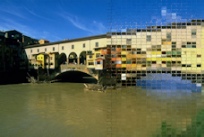
El efecto Mosaico antiguo hace que la imagen parezca haber sido creada a partir de azulejos antiguos. Para acceder al cuadro de diálogo Mosaico antiguo, haga clic en Efectos Efectos de textura Mosaico antiguo.
El cuadro de diálogo Mosaico antiguo, contiene los siguientes controles:
| • |
Número de columnas: Establece el número de columnas de mosaicos. A medida que aumenta el número, se reduce el tamaño de los mismos. |
| • |
Número de filas: Establece el número de filas de mosaicos. A medida que aumenta el número, se reduce el tamaño de estos. |
| • |
Simétrico: Vincula los valores de los números de filas y columnas de modo que, al modificarse un valor, el otro cambie automáticamente. Puede desactivar esta casilla para obtener un número desigual de filas y columnas. |
| • |
Difusión de los mosaicos: Establece la cantidad de la imagen original que se muestra a través de los mosaicos. Al aumentar la opacidad se desenfoca el mosaico. |
Espacio de trabajo de edición
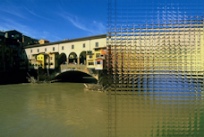
El efecto Mosaico de vidrio hace que la imagen parezca haber sido creada a partir de azulejos antiguos de cristal. Para acceder al cuadro de diálogo Mosaico de vidrio, haga clic en Efectos Efectos de textura Mosaico de vidrio.
El cuadro de diálogo Mosaico de vidrio, contiene los siguientes controles:
| • |
Número de columnas: Establece el número de columnas de mosaicos. A medida que aumenta el número, los azulejos se hacen más pequeños. |
| • |
Número de filas: Establece el número de filas de mosaicos. A medida que aumenta el número, los mosaicos se hacen más pequeños. |
| • |
Simétrico: Vincula los valores de los números de filas y columnas de modo que, al modificarse un valor, el otro cambie automáticamente. Puede desactivar esta casilla de verificación para obtener un número desigual de filas y columnas. |
| • |
Curvatura del vidrio: Establece la distorsión de los mosaicos, asì como la anchura y la opacidad del área entre ellos. A medida que aumenta el valor, cada azulejo muestra un área más grande de la imagen. El efecto es similar al que se obtiene usando el zoom para alejar en la lente de una cámara. |
| • |
Curvatura de los bordes: Establece la distorsión del área alrededor de los bordes de los mosaicos. Los valores mas altos producen bordes más redondeados y aumentan el efecto de zoom para alejar. |
Espacio de trabajo de edición
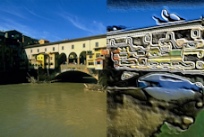
El efecto Piedra pulida hace que la imagen parezca tallada en una superficie dura y brillante. Para acceder al cuadro de diálogo Piedra pulida, haga clic en Efectos Efectos de textura Piedra pulida.
El cuadro de diálogo Piedra pulida, contiene las siguientes opciones:
| • |
Desenfocar: Determina la suavidad de la imagen. A medida que aumenta el valor, la imagen se vuelve menos nìtida. |
| • |
Detalle: Controla la escala del relieve. A medida que aumenta el valor, se muestran áreas más pequeñas de contraste en relieve. |
| • |
Pulido: Controla el tamaño del área pulida. A medida que aumenta el valor, disminuye la aspereza y la superficie parece más suave. |
| • |
Ángulo: Determina qué bordes aparecen luminosos y sombreados. La aguja apunta a la dirección de la fuente de luz, medida en grados de rotación alrededor del cìrculo. |
| • |
Color: Permite elegir un color para la luz que brilla en los bordes de las formas. Para cambiar el color de la luz, puede hacer clic en un color de la imagen original, hacer clic en el cuadro de color para acceder al cuadro de diálogo Color, o bien hacer clic con el botón derecho del ratón para acceder al cuadro de diálogo Colores recientes. |
Espacio de trabajo de edición
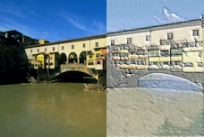
El efecto Cuero en bruto hace que la imagen parezca grabada en cuero grueso o en bruto. Para acceder al cuadro de diálogo Cuero en bruto, haga clic en Efectos Efectos de textura Cuero en bruto.
El cuadro de diálogo Cuero en bruto, contiene las siguientes opciones:
| • |
Color de luz: Permite elegir un color para la luz que brilla en la superficie de cuero. Para cambiar el color de la luz, puede hacer clic en un color de la imagen original, hacer clic en el cuadro de color para acceder al cuadro de diálogo Color, o bien hacer clic con el botón derecho del ratón para acceder al cuadro de diálogo Colores recientes. |
| • |
Color del cuero: Permite elegir un color para el fondo de cuero. Para cambiar el color del cuero, puede hacer clic en un color de la imagen original, hacer clic con el botón derecho en el cuadro de color para abrir el cuadro de diálogo Color, o hacer clic con el botón derecho para abrir el cuadro de diálogo Colores recientes. |
| • |
Ángulo: Determina qué bordes aparecen luminosos y sombreados. La aguja apunta a la dirección de la fuente de luz, medida en grados de rotación alrededor del cìrculo. |
| • |
Luminancia: Ajusta el brillo general de la imagen. |
| • |
Contraste: Controla la rugosidad del cuero y los colores. |
| • |
Nitidez: Controla la nitidez de los bordes de la imagen. |
| • |
Desenfocar: Determina el desenfoque de la imagen original. |
Espacio de trabajo de edición
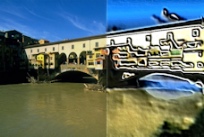
El efecto Arenisca hace que la imagen parezca como si estuviera tallada con arenisca. Para acceder al cuadro de diálogo Arenisca, haga clic en Efectos Efectos de textura Arenisca.
El cuadro de diálogo Arenisca, contiene los siguientes controles:
| • |
Desenfocar: Determina la suavidad de la imagen original. |
| • |
Detalle: Controla la escala del relieve. A medida que aumenta los valores, se muestran áreas más pequeñas de contraste en relieve. |
| • |
Luminancia: Ajusta el brillo general de la imagen. |
| • |
Ángulo: Determina qué bordes aparecen luminosos y sombreados. La aguja apunta a la dirección de la fuente de luz, medida en grados de rotación alrededor del cìrculo. |
| • |
Color: Permite elegir un color para la luz que brilla en los bordes de las formas. Para cambiar el color de la luz, puede hacer clic en un color de la imagen original, hacer clic en el cuadro de color para acceder al cuadro de diálogo Color, o bien hacer clic con el botón derecho del ratón para acceder al cuadro de diálogo Colores recientes. |
Espacio de trabajo de edición
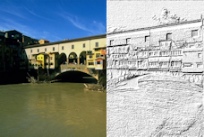
El efecto Escultura acentúa los bordes de la imagen de modo que ésta parezca grabada en relieve o esculpida y superpone el resultado con una trama en color. Las tramas son imágenes RGB de 24 bits que se guardan en la carpeta Tramas. Para acceder al cuadro de diálogo Escultura, haga clic en Efectos Efectos de textura Escultura.
El cuadro de diálogo Escultura, contiene los siguientes controles:
| • |
Trama: Permite seleccionar la trama. El color de la imagen es el resultado del color de la trama combinado con el color de la luz. |
| • |
Tamaño: Cambia el tamaño de la trama según un porcentaje de sus dimensiones originales. Puede disminuir el valor para hacer la trama del mosaico más pronunciada y aumentar el valor para agrandar la trama. |
| • |
Suavidad: Controla la pendiente (nitidez) y el espesor de los bordes. |
| • |
Ambiente: Ajusta el brillo general de la imagen. |
| • |
Brillo: Determina el nivel de reflexión que muestra la superficie. |
| • |
Color: Permite elegir el color para la luz que brilla en la imagen. El color de la trama y la saturación afectan al color de la luz. Para cambiar el color la luz, puede hacer clic en un color de la imagen original, hacer clic con el botón derecho en el cuadro de color para acceder al cuadro de diálogo Color, o hacer clic con el botón derecho para abrir el cuadro de diálogo Colores recientes. |
| • |
Ángulo: Determina qué bordes aparecen luminosos y sombreados. La aguja apunta a la dirección de la fuente de luz, medida en grados de rotación alrededor del cìrculo. |
| • |
Intensidad: Ajusta el brillo de la luz direccional. Recuerde que el valor Ambiente determina el brillo de toda la imagen antes de que se aplique el valor Intensidad. |
| • |
Elevación: Muestra el ángulo de elevación de la fuente de luz encima de la imagen. A un ajuste de 90 grados, la fuente de luz se sitúa directamente encima. A medida que reduce el valor, la fuente de luz se acerca a la imagen, de modo que se producen sombras más largas. |
Espacio de trabajo de edición
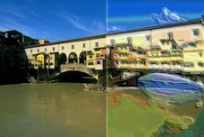
El efecto Plastilina hace que la imagen parezca haber sido moldeado en plástico. Para acceder al cuadro de diálogo Plastilina, haga clic en Efectos Efectos de textura Plastilina.
El cuadro de diálogo Plastilina, contiene los siguientes controles:
| • |
Desenfocar: Determina la suavidad de la imagen original. |
| • |
Detalle: Controla la escala del relieve. |
| • |
Densidad: Controla el número de áreas de relieve. Valores más bajos producen menos áreas grandes y una imagen más suave. Valores altos añaden relieve a áreas más pequeñas, produciendo un efecto más denso. |
| • |
Ángulo: Determina qué bordes aparecen luminosos y sombreados. La aguja apunta a la dirección de la fuente de luz, medida en grados de rotación alrededor del cìrculo. |
| • |
Color: Permite elegir un color para la luz que brilla en los bordes de las formas. Para cambiar el color de la luz, puede hacer clic en un color de la imagen original, hacer clic en el cuadro de color para acceder al cuadro de diálogo Color, o bien hacer clic con el botón derecho del ratón para acceder al cuadro de diálogo Colores recientes. |
Espacio de trabajo de edición
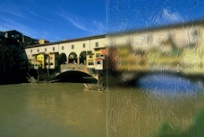
El efecto Paja hace que la imagen parezca cubierta por paja. Para acceder al cuadro de diálogo Paja, haga clic en Efectos Efectos de textura Paja.
El cuadro de diálogo Paja, contiene las siguientes opciones:
| • |
Desenfocar: Determina la suavidad de la imagen original. |
| • |
Densidad: Controla el número de pajas que cubre la imagen. |
| • |
Longitud: Determina la longitud de las pajas. |
| • |
Ancho: Determina la anchura de las pajas. |
| • |
Transparencia: Controla la cantidad de la imagen que es visible. |
| • |
Color: Permite elegir un color para la luz que brilla en los bordes de las formas. Para cambiar el color de la luz, puede hacer clic en un color de la imagen original, hacer clic en el cuadro de color para acceder al cuadro de diálogo Color, o bien hacer clic con el botón derecho del ratón para acceder al cuadro de diálogo Colores recientes. |
| • |
Ángulo: Determina qué bordes aparecen luminosos y sombreados. La aguja apunta a la dirección de la fuente de luz, medida en grados de rotación alrededor del cìrculo. |
Espacio de trabajo de edición
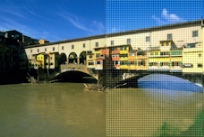
El efecto Textura hace que la imagen parezca tridimensional, como si tuviera una superficie con textura. Las texturas se crean con mosaicos integrados de imágenes en escala de grises de 8 bits que se guardan en la carpeta Texturas. Para acceder al cuadro de diálogo Textura, haga clic en Efectos Efectos de textura Textura.
El cuadro de diálogo Textura, contiene las siguientes opciones:
| • |
Textura: Muestrario que permite seleccionar la textura. |
| • |
Tamaño: Cambia el tamaño de la textura según un porcentaje de sus dimensiones originales. Puede disminuir la escala para hacer el mosaico más pronunciado y aumentar la escala para agrandar la textura. |
| • |
Suavidad: Controla la pendiente (nitidez) y el espesor de los bordes. |
| • |
Ambiente: Ajusta el brillo general de la imagen. |
| • |
Brillo: Determina el nivel de reflexión que muestra la superficie. |
| • |
Color: Permite elegir un color para la luz que brilla en la imagen. Para cambiar el color de la luz, puede hacer clic en un color de la imagen original, hacer clic en el cuadro de color para acceder al cuadro de diálogo Color, o bien hacer clic con el botón derecho del ratón para acceder al cuadro de diálogo Colores recientes. |
| • |
Ángulo: Determina qué bordes aparecen luminosos y sombreados. La aguja apunta a la dirección de la fuente de luz, medida en grados de rotación alrededor del cìrculo. |
| • |
Intensidad: Ajusta el brillo de la luz direccional. Recuerde que el valor Ambiente determina el brillo de toda la imagen antes de que se aplique el efecto Intensidad. |
| • |
Elevación: Muestra el ángulo de elevación de la fuente de luz encima de la imagen. A un ajuste de 90 grados, la fuente de luz se sitúa directamente encima. A medida que reduce el valor, la fuente de luz se acerca a la imagen, de modo que se producen sombras más largas. |
Espacio de trabajo de edición
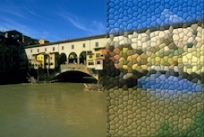
El efecto Mosaicos hace que la imagen parezca haber sido creada a partir de azulejos. Los mosaicos pueden tener diferentes formas, profundidad y brillo. Para acceder al cuadro de diálogo Mosaicos, haga clic en Efectos Efectos de textura Mosaicos.
El cuadro de diálogo Mosaico, contiene los siguientes controles:
| • |
Forma de mosaicos: Permite seleccionar un mosaico triangular, cuadrado o hexagonal. |
| • |
Angulosidad de los mosaicos: Modifica la forma de los mosaicos. A medida que aumenta el valor, la forma original cambia a varias formas que se alinean mejor con los bordes de la imagen. |
| • |
Tamaño del borde: Controla el cemento, es decir, la anchura del espacio entre los mosaicos. Tenga en cuenta que el cemento es siempre negro. |
| • |
Suavidad: Controla la pendiente (nitidez) y el espesor de los bordes. |
| • |
Ambiente: Ajusta el brillo general de la imagen. |
| • |
Brillo: Determina el nivel de reflexión que muestra la superficie. |
| • |
Color: Permite elegir un color para la luz que brilla en la imagen. Para cambiar el color de la luz, puede hacer clic en un color de la imagen original, hacer clic en el cuadro de color para acceder al cuadro de diálogo Color, o bien hacer clic con el botón derecho del ratón para acceder al cuadro de diálogo Colores recientes. |
| • |
Ángulo: Determina qué bordes aparecen luminosos y sombreados. La aguja apunta a la dirección de la fuente de luz, medida en grados de rotación alrededor del cìrculo. |
| • |
Intensidad: Ajusta el brillo de la luz direccional. Recuerde que el valor Ambiente determina el brillo de toda la imagen antes de que se aplique el efecto Intensidad. |
| • |
Elevación: Muestra el ángulo de elevación de la fuente de luz encima de la imagen. A un ajuste de 90 grados, la fuente de luz se sitúa directamente encima. A medida que reduce el valor, la fuente de luz se acerca a la imagen, de modo que se producen sombras más largas. |
Espacio de trabajo de edición
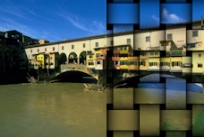
El efecto Textil hace que una imagen parezca creada con una trama de tejer. Se pueden tejer los hilos apretados o sueltos. También puede rellenar los espacios entre los hilos con cualquier color. Para acceder al cuadro de diálogo, Textil, haga clic en Efectos Efectos de textura Textil.
El cuadro de diálogo Textil, contiene los siguientes controles:
| • |
Ancho: Establece la anchura en pìxeles de los hilos tejidos. |
| • |
Opacidad: Controla la intensidad del efecto. |
| • |
Color del tejido: Permite elegir un color para el tejido. Puede hacer clic en un color de la imagen original, hacer clic con el botón derecho en el cuadro de color para abrir el cuadro de diálogo Color, o hacer clic con el botón derecho para abrir el cuadro de diálogo Colores recientes. |
| • |
Color de intersección: Permite elegir un color para la intersección. Puede hacer clic en el cuadro de color para abrir el cuadro de diálogo Color o hacer clic con el botón derecho para abrir el cuadro de diálogo Colores recientes. |
| • |
Rellenar intersecciones: Rellena el área que aparece entre los hilos con un color. Puede despejar la casilla para rellenar el área de intersección con la imagen. |
Copyright 2013 Corel Corporation. Alle Rechte vorbehalten.

