| Para aplicar correcciones básicas mediante la función Mejorar foto en un paso |

|
| • | Seleccione Ajustar  Mejorar foto en un paso. Mejorar foto en un paso. |
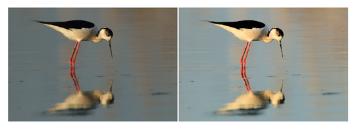
| Después de una breve pausa, se aplican varias correcciones predeterminadas a la foto. |
Si no está satisfecho con los cambios realizados en la foto, seleccione Editar Deshacer. A continuación, elija Ajustar Mejora fotográfica inteligente y ajuste la configuración disponible. También puede probar a utilizar otros comandos del menú Ajustar, como Brillo y contraste Curvas o Brillo y contraste Niveles.
| Para ajustar con precisión correcciones básicas con la función Mejora fotográfica inteligente |
|
| 1 | Elija Ajustar Mejora fotográfica inteligente. |
| 2 | Realice una o varias tareas de la siguiente tabla y, a continuación, haga clic en Aceptar. |
|
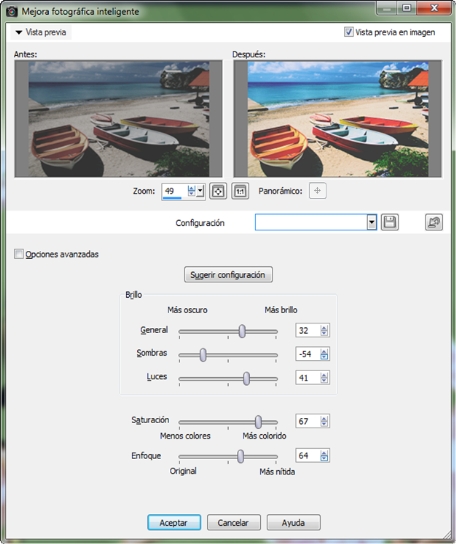
En el cuadro de grupo Brillo, escriba o establezca un valor en los controles General, Sombras y Luces, o bien ajuste sus controles deslizantes correspondientes.
Nota: Los valores positivos aclaran la foto y los negativos la oscurecen.
|
|
|
Escriba o establezca un valor en el control Saturación, o bien ajuste el control deslizante.
Nota: Los valores positivos hacen los colores más vibrantes, los valores negativos los hacen menos vibrantes.
|
|
|
Escriba o establezca un valor en el control Enfoque, o bien ajuste el control deslizante.
|
Puede restablecer todos los ajustes a sus valores iniciales haciendo clic en Sugerir configuración, o bien anular los ajustes haciendo clic en el botón Restablecer predeterminados  .
.
Para utilizar la configuración avanzada de la función Mejora fotográfica inteligente, active la casilla de verificación Opciones avanzadas.
| Para utilizar opciones avanzadas de la función Mejora fotográfica inteligente |
|
| 1 | En el cuadro de diálogo de la función Mejora fotográfica inteligente, active la casilla de verificación Opciones avanzadas. |
| Aparecen otras opciones en el cuadro de diálogo. |
| 2 | Realice una o varias tareas de la siguiente tabla y, a continuación, haga clic en Aceptar. |
|
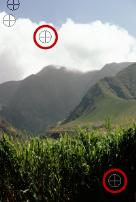
Active la casilla de verificación Balance de blancos. Las áreas neutras de la foto (negras, grises y blancas) se identifican en el panel Antes.
|
|
|
Desactive la casilla de verificación Balance de blancos. Al volver a activar la casilla, se restauran los puntos de muestreo.
|
|
|
Arrastre el control deslizante Negro hacia la derecha o especifique un valor en el cuadro de control.
|
|
|
Arrastre el control deslizante Blanco hacia la derecha o especifique un valor en el cuadro de control.
|
Los puntos de muestra no se pueden arrastrar o mover.
El histograma es ilustrativo únicamente, no se puede arrastrar o ajustar ningún elemento del mismo. La parte gris representa la foto original (Antes) y la parte roja superpuesta refleja los ajustes. El triángulo negro se mueve al mismo tiempo que el control Negro y los triángulos blancos se mueven al mismo tiempo que el control Blanco. Si desea obtener más información sobre el histograma, consulte Ajuste del brillo, contraste y claridad.


