Puede crear una máscara a partir de una imagen cargando el archivo de imagen desde un disco. Cuando utiliza una imagen como máscara para otra imagen, Corel PaintShop Pro aplica la máscara como una imagen en escala de grises. La imagen de origen no se modifica. También puede crear una máscara personalizando una de las máscaras de muestra que se incluyen con Corel PaintShop Pro.
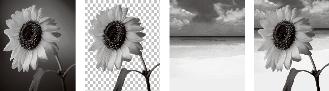
Ejemplo de imagen utilizada como máscara
Puede utilizar una selección para crear una máscara que muestre u oculte la selección. Puede usar esta máscara como punto de inicio para crear efectos artìsticos.
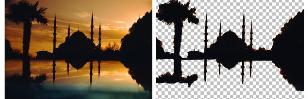
Ejemplo de selección utilizada como máscara
También puede crear una máscara a partir de un canal dividiendo primero una imagen en sus canales RGB, HSL o CMYK. Corel PaintShop Pro creará una imagen en escala de grises para cada canal. A continuación puede utilizar una de estas imágenes de canal para crear una máscara para la imagen original o para cualquier otra imagen.
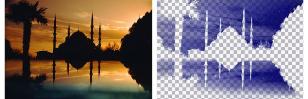
Ejemplo de canal en escala de grises utilizado como máscara
Espacio de trabajo de edición
|
2
|
Seleccione Capas  Nueva capa de máscara y seleccione una de las opciones siguientes: Nueva capa de máscara y seleccione una de las opciones siguientes: |

Puede pintar en la imagen para mostrar porciones de la capa subyacente. Si desea obtener información sobre la edición de máscaras, consulte Edición de máscaras.
Si desea obtener información sobre el apilamiento de capas, consulte Modificación del orden de las capas en una imagen.
Espacio de trabajo de edición
|
3
|
Seleccione Capas Nueva capa de máscara A partir de una imagen para abrir el cuadro de diálogo Añadir máscara de una imagen. |
|
5
|
En la sección Crear máscara con, elija una de las opciones siguientes: |
|
• |
Luminosidad de origen: determina el grado de máscara según el valor de luminosidad del color de los pìxeles. Los colores más claros atenúan la máscara; los más oscuros la acentúan. Las áreas transparentes ocultan completamente la capa. |
|
• |
Cualquier valor distinto de cero: aplica la máscara sin gradación. Los pìxeles con una opacidad entre 1 y 255 pìxeles se hacen blancos; los pìxeles transparentes se hacen negros. Las áreas transparentes ocultan completamente la capa. |
|
• |
Opacidad de origen: determina el grado de la máscara según la opacidad de la imagen. Los pìxeles completamente opacos no crean ninguna máscara; los pìxeles parcialmente transparentes acentúan la máscara; los pìxeles transparentes crean una máscara completa. |
La capa de máscara y la capa seleccionada se añaden al nuevo grupo de capas. La capa de máscara sólo se aplica a la capa seleccionada.
Si desea obtener información sobre cómo editar una máscara, consulte Edición de máscaras.

Para mostrar la máscara en una imagen, haga clic en el botón Resaltar zona de máscara  de la paleta de capas.
Para aplicar la capa de la máscara a todas las capas subyacentes, arrástrela desde el grupo de capas hasta el nivel principal de la paleta Capas.
Espacio de trabajo de edición
Si aplica una capa de máscara al fondo, éste se convertirá automáticamente en capa de muestra.
La capa de máscara y la capa seleccionada se añaden al nuevo grupo de capas. La capa de máscara solo se aplica a la capa seleccionada.
Si desea obtener información sobre la edición de máscaras, consulte Edición de máscaras.
Espacio de trabajo de edición
|
1
|
Seleccione Imagen Separar canal y elija una de las siguientes opciones: |
|
3
|
Seleccione Capas Nueva capa de máscara A partir de una imagen para abrir el cuadro de diálogo Añadir máscara de una imagen. |
|
5
|
En la sección Crear máscara con, elija la opción Luminosidad de origen. |
Si desea obtener información sobre la edición de máscaras, consulte Edición de máscaras.
Si desea obtener información sobre los canales de color, consulte Operaciones con colores y materiales.
Copyright 2013 Corel Corporation. Alle Rechte vorbehalten.

 , Selección a mano alzada
  o Varita mágica
  .
.