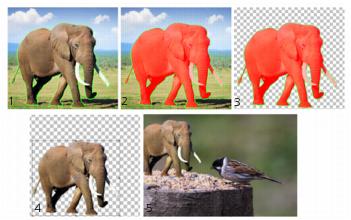
| Para recortar el área de una imagen |

|
| 1 | En la paleta Capas, haga clic en la capa que contiene el área de la imagen que desea recortar. |
| 2 | Seleccione Imagen  Extractor de objetos. Extractor de objetos. |
Aparecerá el cuadro de diálogo Extractor de objetos con la herramienta Pincel  activada de forma predeterminada. activada de forma predeterminada. |
| 3 | Ajuste el tamaño del pincel moviendo el control deslizante Tamaño pincel. |
| 4 | En el área de vista previa, trace una lìnea a lo largo de los bordes del área de la imagen que quiera recortar. |
| Asegúrese de que el trazado de la selección se solapa ligeramente al fondo circundante y que rodea completamente el área en un anillo cerrado. |
| 5 | Seleccione la herramienta Relleno  y, a continuación, haga clic en el área que desee recortar. y, a continuación, haga clic en el área que desee recortar. |
| Una superposición cubre el área de la imagen en la que hizo clic. |
Nota: Si el trazado de la selección no está cerrado, el relleno cubre toda la imagen. Si este es el caso, haga clic en la herramienta Borrador  para eliminar el relleno y, a continuación complete el contorno de selección con la herramienta Pincel. para eliminar el relleno y, a continuación complete el contorno de selección con la herramienta Pincel. |
| 6 | Haga clic en Procesar para previsualizar el resultado. |
| Si no le satisface el resultado, haga clic en Editar máscara para volver a la vista anterior y retocar el recorte. |
|
Seleccione la herramienta Borrador
y arrastre el cursor por el recuadro de selección que desee eliminar. |
|
|
Mueva el control deslizante Precisión hasta un nivel superior si el objeto tiene un contorno complejo o intrincado.
El control deslizante Precisión solo está disponible si hace clic en Procesar.
|
|
|
Haga clic en Restablecer. El botón Restablecer solo está disponible antes de hacer clic en Procesar y elimina tanto el relleno como el contorno de la selección.
|
|
|
Marque la casilla de verificación Ocultar máscara.
|
|
|
Escriba o establezca un valor en el cuadro Tamaño pincel.
|
|
|
Haga clic en el botón Zoom al 100%
 . . |
|
|
Haga clic en el botón Ajustar a ventana
 . . |
|
|
Con la herramienta Panorámico
 , arrastre la imagen hasta que el aparezca el área que desee ver. , arrastre la imagen hasta que el aparezca el área que desee ver. |
Puede pasar de la herramienta Pincel a la herramienta Borrador haciendo clic con el botón derecho y arrastrando al área de vista previa.


