Las selecciones se pueden modificar de varias maneras. Puede modificar una selección añadiendo contenido de imagen a la misma o sustrayendo este contenido. Supongamos, por ejemplo, en una imagen de una persona que transporta una señal grande; puede seleccionar la señal utilizando la herramienta Seleccionar área rectangular y luego añadir la persona a la selección utilizando la herramienta Selección a mano alzada.
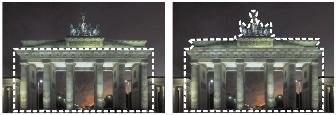
Una vez creada una selección, puede añadir elementos a la misma.
También puede ampliar o reducir una selección en un número especìfico de pìxeles.
Puede añadir o quitar un color de una selección o del borde de la selección. Al añadir o quitar el color, cambiará el borde de la selección.
También puede añadir pìxeles a una selección basándose en valores de color.
Si aparecen manchas u orificios en una selección, podrá eliminarlas definiendo un área en pìxeles cuadrados. Por ejemplo, si la imagen tiene un ancho de 20 pìxeles y un alto de 20 pìxeles, puede definir un área de 5 pìxeles multiplicada por un factor de escala de 100 para cubrir un área de 500 pìxeles. Debido a que la imagen abarca un área de tan solo 400 pìxeles (20 × 20 = 400), se quitarán todas las manchas y orificios.
También puede modificar una selección utilizando una serie de herramientas y efectos.
Espacio de trabajo de edición
|
|
|
|
|
En la lista desplegable Modo, elija Añadir y seleccione las áreas de la imagen que desee añadir a la selección. No es necesario que las áreas sean adyacentes.
|
|
|
En la lista desplegable Modo, elija Quitar y seleccione las áreas de la imagen que desee quitar de la selección.
|

También puede añadir elementos a una selección manteniendo pulsada la tecla Mayús mientras hace clic en las áreas de la imagen que desea añadir, asì como sustraer de una selección manteniendo pulsada la tecla Ctrl mientras hace clic en las áreas de la imagen que desea quitar.
Espacio de trabajo de edición
|
1
|
Elija Selecciones  Modificar Expandir. Modificar Expandir. |
Espacio de trabajo de edición
|
1
|
Elija Selecciones Modificar Contraer. |
Espacio de trabajo de edición
|
1
|
Elija Selecciones Modificar Seleccionar similares. |
|
• |
Tolerancia: especifica el grado de similitud de colores que deben tener los pìxeles con la selección inicial. A valores más bajos, se excluyen más pìxeles de la selección. A valores más altos, éstos no necesitan estar tan cerca, y se incluyen más pìxeles en la selección. |
|
• |
Muestra fusionada: selecciona los pìxeles coincidentes en la imagen fusionada. Si la casilla está desactivada, se seleccionan solamente los pìxeles de la capa activa. |
|
• |
Alisado: produce una selección de bordes suavizados rellenándola parcialmente con pìxeles a lo largo del borde y convirtiéndola en semitransparente. Marque las opciones Interior o Exterior dependiendo de si desea alisar las áreas situadas en el interior o el exterior del recuadro de selección. Para mantener los bordes originales, desactive la casilla Alisado |
|
• |
Contiguas: selecciona todos los pìxeles de un color similar situados en áreas contiguas. |
|
• |
No contiguo: selecciona todos los pìxeles de un color similar situados en cualquier lugar de la imagen. |

Con el comando Seleccionar similares obtendrá los mejores resultados si la selección no está alisada.
Espacio de trabajo de edición
|
1
|
Elija Selecciones Modificar Seleccionar gama de colores. |
|
4
|
En el cuadro Tolerancia, especifique un valor de tolerancia de color (de 0 a 256). |
|
5
|
En el cuadro Suavidad, especifique la cantidad de suavidad que debe aplicarse al color tomado como referencia. |
Puede hacer clic en el botón Alternar selección  del cuadro de diálogo Seleccionar gama de colores para alternar entre una vista previa exclusivamente de la selección y una de la selección con el resto de la imagen.
También puede elegir el color que desea añadir o quitar haciendo clic en el cuadro Color de referencia del cuadro de diálogo Seleccionar gama de colores.
Para quitar un color de una selección, también puede elegir Editar Pegar como selección transparente al pegar una selección. Este comando tan sólo elimina el color si coincide con el color de fondo especificado.
Espacio de trabajo de edición
|
1
|
Elija Selecciones Modificar Quitar manchas y orificios. |
|
3
|
En los cuadros Área cuadrada más pequeña que, introduzca el número de pìxeles y el factor de escala. Comience con valores bajos y auméntelos según considere necesario hasta eliminar las manchas y los orificios. |
Puede hacer clic en el botón Alternar selección del cuadro de diálogo Quitar manchas y orificios para alternar entre una vista previa exclusivamente de la selección y una con el resto de la imagen.
Espacio de trabajo de edición
|
1
|
Elija Selecciones Editar selección. |
También puede modificar una selección haciendo clic en el botón Editar selección  .
.
Copyright 2013 Corel Corporation. Alle Rechte vorbehalten.

 , Selección a mano alzada
  , Varita mágica
  o Pincel de selección inteligente
  ).
).