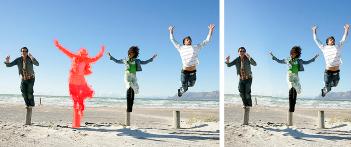
 Vea un vìdeo: Grabador inteligente (PaintShop Pro X4, X5, X6)
| Para quitar o preservar un objeto con el grabador inteligente |

|
| 1 | Seleccione Imagen  Grabador inteligente. Grabador inteligente. |
| Se abre el cuadro de diálogo Grabador inteligente. |
| 2 | Para eliminar o preservar un objeto o área de una foto, haga una de las siguientes acciones o ambas: |
| • | Haga clic en el botón Quitar  y aplique el pincel Quitar a las áreas de la foto que desee quitar. y aplique el pincel Quitar a las áreas de la foto que desee quitar. |
| • | Haga clic en el botón Preservar  y aplique el pincel Preservar al área de la foto que desee proteger. y aplique el pincel Preservar al área de la foto que desee proteger. |
| En el área Eliminación de objetos, puede mover el control deslizante Tamaño pincel hacia la izquierda para disminuir el tamaño del pincel o a la derecha para aumentarlo. |
| 3 | Aplique una escala a la foto aplicando una o varias de las opciones del Grabador inteligente. |
|
En el cuadro Zoom, especifique el nivel de ampliación, o bien utilice el control deslizante o las flechas para ajustar el nivel de zoom.
|
|
|
Haga clic en el botón Panorámico
 y arrastre el cursor por el área de vista previa. y arrastre el cursor por el área de vista previa. |
|
|
Active la casilla de verificación Ocultar máscara.
|
|
|
Haga clic en Restablecer.
|
| Para aplicar una escala a una foto usando el Grabador inteligente |
|
| 1 | Seleccione Imagen Grabador inteligente. |
| Se abrirá el cuadro de diálogo Grabador inteligente. |
| 2 | En el cuadro de diálogo Pelìcula y filtros, realice una o más de las siguientes tareas en la tabla y haga clic en Aceptar. |
| Puede ver los resultados de la aplicación de la escala en el área de vista previa. |
|
Nota: La anchura máxima es el doble de la anchura de la foto original.
|
|
|
Nota: La altura máxima es el doble de la altura de la foto original.
|
|
|
Haga clic en el botón Contraer la imagen horizontalmente
 hasta que la imagen tenga la anchura deseada. hasta que la imagen tenga la anchura deseada. |
|
|
Haga clic en el botón Contraer la imagen verticalmente
 hasta que la imagen tenga la altura deseada. hasta que la imagen tenga la altura deseada. |
|
|
Haga clic en el botón Expandir la imagen horizontalmente
 hasta que la imagen tenga la anchura deseada. hasta que la imagen tenga la anchura deseada. |
|
|
Haga clic en el botón Expandir la imagen verticalmente
 hasta que la imagen tenga la altura deseada. hasta que la imagen tenga la altura deseada. |
|
|
Haga clic en el botón Contraer de forma automática horizontalmente
 para eliminar las áreas pintadas de rojo. para eliminar las áreas pintadas de rojo. |
|
|
Haga clic en el botón Contraer de forma automática verticalmente
 para eliminar las áreas pintadas de rojo. para eliminar las áreas pintadas de rojo. |
 y aplìquelo a las pinceladas que desee borrar.