Los nodos son puntos cuadrados que se encuentran sobre objetos de lìnea y de curva. Puede cambiar la forma de un objeto de lìnea o curva arrastrando uno o más de sus nodos.
Los nodos tienen cero, uno o dos puntos de control. La longitud y dirección de los puntos de control determinan la forma del contorno en el nodo. La lìnea recta o curva que transcurre entre dos nodos es un segmento de lìnea. Hay cuatro tipos de nodos: simétricos, asimétricos, de vértice y uniformes.
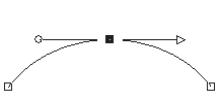
Puede utilizar los nodos simétricos para crear curvas uniformes y fluidas en cualquier lado del nodo. Los ajustes realizados en un punto de control se reflejarán en el otro.
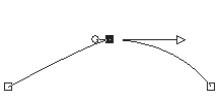
Puede utilizar los nodos asimétricos para obtener una cantidad de curva distinta a cada lado del nodo y al mismo tiempo mantener un flujo suave a lo largo del nodo. Puede ajustar la longitud de cada punto de control, pero no la dirección.
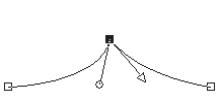
Puede utilizar los nodos de vértice para crear cambios extremos de dirección. Puede ajustar la longitud y la dirección de cada punto de control de forma independiente.
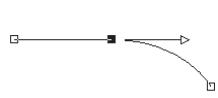
Puede utilizar los nodos uniformes para crear una transición uniforme entre los segmentos de lìnea rectos y curvados.
Puede seleccionar un nodo para editarlo o puede moverlo. Al mover un nodo se modifica la forma de un objeto de vector. Si un objeto tiene varios contornos, puede mover todos sus nodos. También puede mover el trayecto para mover todo el objeto. Puede editar el contorno de un objeto vectorial añadiendo, fusionando o eliminando nodos en cualquier zona a lo largo del trayecto.
Puede fusionar los nodos en un contorno a la vez que conserva los segmentos de lìnea a cada lado. Los segmentos de lìnea se combinan en un segmento de lìnea entre los nodos restantes. Si el contorno se curva en el nodo, Corel PaintShop Pro intentará mantener la curva.
También puede eliminar un nodo para suprimir el nodo y los segmentos de lìnea que hay a cada lado.
Espacio de trabajo de edición

Para ver el nodo seleccionado más fácilmente, haga clic en el icono Visibilidad  de la paleta de capas situada junto al objeto vectorial en el que se trabaja. Esto oculta el relleno y el contorno del objeto. Si desea obtener más información sobre la visualización u ocultamiento de capas, consulte Visualización de capas.

Los nodos inicial y final son fáciles de encontrar. El cursor mostrará "INIC" o "FIN" cuando se encuentre sobre el nodo. Si la forma es cerrada, el cursor mostrará "CERR".
Espacio de trabajo de edición
Si desea restringir los segmentos de lìnea de un nodo a incrementos de 45 grados, mantenga presionada la tecla Mayús mientras arrastra el cursor.
Espacio de trabajo de edición
Espacio de trabajo de edición
Espacio de trabajo de edición
Espacio de trabajo de edición
|
4
|
Seleccione Objetos  Transformar nodos seleccionados y elija uno de los siguientes comandos: Transformar nodos seleccionados y elija uno de los siguientes comandos: |
|
• |
Voltear: mueve los nodos seleccionados a lo largo del eje vertical (los que están arriba pasan abajo y a la inversa). Si sólo hay un nodo seleccionado, este comando volteará los puntos de control del nodo. |
|
• |
Espejo: mueve los nodos seleccionados a lo largo del eje horizontal (los que están a la izquierda pasan a la derecha y a la inversa). Si sólo hay un nodo seleccionado, este comando aplicará la acción de espejo a los puntos de control del nodo. |
|
• |
Girar: gira los nodos seleccionados siguiendo la configuración de rotación actual. Si se aplica a un solo nodo, los puntos de control (si los hay) rotarán. |
|
• |
Sesgar X: mueve los nodos seleccionados a la izquierda o la derecha (a lo largo del eje horizontal) utilizando la configuración de sesgo actual. |
|
• |
Sesgar Y: mueve los nodos seleccionados a la izquierda o la derecha (a lo largo del eje vertical) utilizando la configuración de sesgo actual. |
|
• |
Contraer: acerca los nodos seleccionados entre sì siguiendo la configuración de contracción actual. Este comando no se puede aplicar a un solo nodo. |
|
• |
Expandir: separa los nodos seleccionados entre sì según la configuración de expansión actual. Este comando no se puede aplicar a un solo nodo. |
Espacio de trabajo de edición
Para limitar los puntos de control a ángulos fijos (en incrementos de 45 grados), mantenga presionada la tecla Mayús mientras arrastra el cursor.
Espacio de trabajo de edición
Espacio de trabajo de edición
Si elimina un nodo en medio de un contorno abierto, el objeto de vector se convertirá en dos contornos separados. Si elimina un nodo en un contorno cerrado, éste se abrirá.
Copyright 2013 Corel Corporation. Alle Rechte vorbehalten.

 .
. .
.
 .
. .
. .
. .
.