
Mediante las miniaturas es posible editar varias fotos a la vez con la opciones Capturar edición y Aplicar edición. Si desea obtener más información, consulte Captura y modificación de varias fotos.
Asimismo, es posible seleccionar una o varias miniaturas de archivos RAW para convertirlos en otro formato. Si desea obtener más información, consulte Conversión de fotos RAW a otro formato de archivo.
| Para previsualizar una imagen en el espacio de trabajo de administración |
|
| • | En la paleta Organizador, haga clic en una miniatura. |
Si no está en el modo de vista previa, haga clic en el botón Modo de vista previa  situado en la esquina superior derecha de la ventana de la aplicación. situado en la esquina superior derecha de la ventana de la aplicación. |
| La foto aparece en el área de vista previa. |
|
Presione las teclas de flecha a la izquierda o flecha a la derecha.
|
|
|
Haga clic en Ver
 Vista previa a pantalla completa, o bien haga doble clic en una miniatura para abrir Revisión rápida. Si desea obtener más información, consulte Uso de Revisión rápida para revisar fotos. Vista previa a pantalla completa, o bien haga doble clic en una miniatura para abrir Revisión rápida. Si desea obtener más información, consulte Uso de Revisión rápida para revisar fotos. |
| Para acercar o alejar miniaturas |
|
| 1 | Si el Espacio de trabajo de administración no está en modo de miniatura, haga clic en el botón Modo de miniatura  situado en la esquina superior derecha del Espacio de trabajo de administración. situado en la esquina superior derecha del Espacio de trabajo de administración. |
| 2 | En la barra de herramientas del organizador, arrastre el control deslizante Zoom hacia la izquierda para alejar la imagen, o bien hacia la derecha para acercarla. |
| Para clasificar miniaturas |
|
Espacio de trabajo de administración
| 1 | En la barra de herramientas del organizador, haga clic en la lista desplegable Clasificar por. |
| 2 | Seleccione una opción de clasificación. |
| 3 | Elija una de las siguientes opciones: |
| • | Fecha de creación: más reciente: Clasifica las miniaturas por la fecha en la que se tomó la foto, de la más reciente a la más antigua. |
| • | Fecha de creación: más antiguo: Clasifica las miniaturas por la fecha en la que se tomó la foto, de la más antigua a la más reciente. |
| • | Fecha de modificación: Clasifica las miniaturas por la fecha de la última modificación de la imagen. |
| • | Carpeta: Clasifica las miniaturas alfabéticamente por el nombre de la carpeta. |
| • | Nombre de archivo: Clasifica las miniaturas alfabéticamente por el nombre de archivo (el nombre de la imagen). |
| • | Puntuación: Clasifica las miniaturas por la puntuación de la imagen. |
| • | Formato de archivo: Clasifica las miniaturas alfabéticamente por la extensión del nombre de archivo (por ejemplo, .pspimage, .jpg o .tif). |
| • | Tamaño de archivo: Clasifica las miniaturas por el tamaño del archivo (en kilobytes), de menor a mayor. |
| • | Ubicación: Clasifica las miniaturas por la ubicación asociada a la foto. |
| Para agrupar miniaturas en función de la hora del disparo |
|
| • | En la barra de herramientas del organizador, haga clic en Grupo automático y establezca el intervalo horario. |
| Las fotos que se hayan tomado dentro del intervalo horario especificado aparecerán como conjuntos (los divisores aparecen como conjuntos). |
| Para controlar la visualización de los pares de archivos RAW y JPEG |
|
| 1 | En la barra de herramientas del organizador, haga clic en el botón Pares RAW/JPG y seleccione una de las siguientes opciones: |
| • | ACTIVADO - Mostrar versiones JPG: Muestra las versiones JPEG como miniaturas y oculta las versiones RAW. |
| • | ACTIVADO - Mostrar versiones RAW: Muestra las versiones RAW como miniaturas y oculta las versiones JPEG. |
| • | DESACTIVADO: Muestra las miniaturas para las versiones RAW y JPEG de los archivos. |
| Para seleccionar más de una miniatura |
|
Espacio de trabajo de administración
| • | Realice uno de los pasos siguientes: |
| • | Para seleccionar miniaturas adyacentes, mantenga presionada la tecla Mayús y haga clic en la primera y última miniaturas de la secuencia. |
| • | Para seleccionar miniaturas que no sean adyacentes, mantenga presionada la tecla Ctrl y haga clic en las miniaturas. |
| Para reproducir un vìdeo desde una miniatura |
|
Espacio de trabajo de administración
| 1 | Si el Espacio de trabajo de administración no está en modo de vista previa, haga clic en el botón Modo de vista previa situado en la esquina superior derecha del Espacio de trabajo de administración. |
| 2 | En la paleta Organizador, haga clic en una miniatura de vìdeo. |
| 3 | Haga clic en el botón Reproducir  situado debajo del área de vista previa. situado debajo del área de vista previa. |
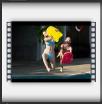
Ejemplo de una miniatura de vìdeo
Corel PaintShop Pro admite los formatos de vìdeo que son compatibles con su sistema.
Puede extraer un marco de un vìdeo y guárdelo como una imagen haciendo clic en el botón Pausa para detener el vìdeo en el marco que desee guardar y, a continuación, en el botón Capturar  .
.
| Para girar una o varias imágenes en la paleta Organizador |
|
Espacio de trabajo de administración
| 1 | Seleccione una o más miniaturas. |
| 2 | En la barra de herramientas del organizador, haga clic en uno de los botones siguientes: |
| • | Girar a la derecha  : Gira las miniaturas 90 grados hacia la derecha. : Gira las miniaturas 90 grados hacia la derecha. |
| • | Girar a la izquierda  : Gira las miniaturas 90 hacia la izquierda. : Gira las miniaturas 90 hacia la izquierda. |
También puede hacer clic con el botón derecho del ratón en una miniatura y seleccionar Girar a la derecha o Girar a la izquierda en el menú contextual.
| Para eliminar una o varias fotos del espacio de trabajo de administración |
|
| 1 | Seleccione una o varias miniaturas y presione la tecla Supr. |
| Aparecerá el cuadro de diálogo Eliminar archivo o Eliminar varios elementos. |
| 2 | Haga clic en Sì para enviar las imágenes a la Papelera de reciclaje. |
También puede eliminar fotos seleccionando las miniaturas, haciendo clic con el botón derecho del ratón en una miniatura seleccionada y haciendo clic en Eliminar en el menú contextual.
| Para cambiar el nombre de un archivo en el Espacio de trabajo de administración |
|
| 1 | Haga clic con el botón derecho del ratón en la miniatura del archivo cuyo nombre desee cambiar y seleccione Cambiar nombre. |
| 2 | En el cuadro de diálogo Cambiar nombre de archivo, especifique el nuevo nombre de archivo y haga clic en Aceptar. |
| Para abrir una o varias imágenes para un retoque rápido |
|
Espacio de trabajo de administración
| • | Seleccione una o varias miniaturas y haga clic en la ficha Ajustar. |
| Las imágenes se abren en el Espacio de trabajo de ajuste. |
| Para abrir una o varias imágenes a fin de realizar una edición avanzada |
|
Espacio de trabajo de administración
| • | Seleccione una o varias miniaturas y haga clic en la ficha Editar. |
| Las imágenes se abren en el Espacio de trabajo de edición. |
También puede iniciarse el Espacio de trabajo de edición haciendo clic con el botón derecho del ratón en una o varias miniaturas seleccionadas y, a continuación, haciendo clic en Editar foto en el menú contextual.


