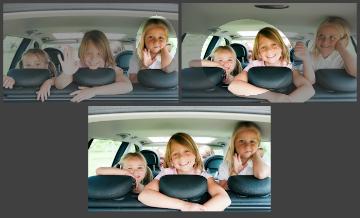
| • | Suppression d’objets en mouvement (personnes, voitures...) dans une photo : vous permet de créer une rue vide dans une ville surpeuplée. |
| • | Correction d’une photo de groupe dans laquelle une personne cligne des yeux ou regarde ailleurs : il vous suffit de récupérer une meilleure pose d’une autre photo. |
| • | Soyez créatif : montrez par exemple la même personne à plusieurs reprises dans une photo. |
La fonction Mélange de photos peut être utilisée pour créer des photos de groupe idéales.
 Regardez une vidéo : Mélange de photos (PaintShop Pro X4, X5 et X6)
Comment prendre des photos adaptées à la fonction Mélange de photos ?

Conseil photo : utilisez le paramétrage manuel de votre appareil photo pour vous assurer que les photos ont une taille, une ouverture, une vitesse d’obturation et une sensibilité ISO identiques.
| Pour utiliser la fonction Mélange de photos |

|
| 1 | Dans l’espace de travail Gestion de photos, sélectionnez le lot de photos que vous souhaitez fusionner. |
| 2 | Cliquez sur Fichier  Mélange de photos. Mélange de photos. |
| 3 | Dans la zone Alignement, cliquez sur Aligner. |
| Pour observer les résultats, cochez la case Alignement de l’aperçu (dans la partie inférieure du panneau). |
| Pour recadrer les bords le long du contour des photos, cochez la case Recadrage automatique. |
| 4 | Cliquez sur une vignette du plateau. |
| La photo correspondante s’affiche dans la zone d’aperçu. |
| 5 | Dans la zone Modification personnalisée, effectuez l’une des opérations suivantes : |
| • | Cliquez sur Dessiner au pinceau, puis, dans la zone d’aperçu, faites glisser le curseur au-dessus de la zone que vous souhaitez préserver. Il n’est pas nécessaire d’être précis. |
| • | Cliquez sur Effacer au pinceau, puis, dans la zone d’aperçu, faites glisser le curseur au-dessus de la zone que vous souhaitez supprimer. |
| • | Cliquez sur Pinceau automatique pour que l’application détecte et supprime automatiquement les différences entre les images. Laissez les traits de pinceau tels quels pour supprimer l’impression fantôme et les autres différences, ou utilisez ces derniers comme point de départ pour appliquer des coups de pinceau personnalisés. |
| • | Cochez la case Inclure l’objet mobile, puis cliquez sur Pinceau automatique pour détecter automatiquement les différences entre les photos et les préserver (par exemple, si vous souhaitez créer une image à plusieurs poses). |
| 6 | Répétez le processus de modification sur les autres photos en cliquant sur les vignettes du plateau et en appliquant les coups de pinceau. |
| 7 | Cliquez sur Traiter. |
| Vérifiez les résultats dans la zone d’aperçu. Pour régler les paramètres ou continuer la modification, cliquez sur Précédent. |
| 8 | Dans le panneau Étape 2 : Réglage fin, utilisez les outils et les commandes de réglage nécessaires pour peaufiner l’image. Pour plus d’informations, reportez-vous à la section Utilisation de l’Espace de travail Réglage. |
| 9 | Effectuez l’une des opérations suivantes : |
| • | Cliquez sur Édition pour ouvrir le fichier dans l’espace de travail Édition pour continuer à modifier la photo. La fenêtre Mélange de photos reste ouverte. |
| • | Cliquez sur Enregistrer et fermer pour enregistrer le fichier, fermer la fenêtre Mélange de photos et revenir à l’espace de travail précédent. |
|
Faites glisser le curseur Taille du pinceau.
|
|
|
Cliquez sur Gomme et faites glisser le curseur sur un coup de pinceau dans la zone d’aperçu.
|
|
|
Cliquez sur Effacer.
|
|
|
Cliquez sur la flèche située en regard de l’échantillon de couleur Dessiner au pinceau ou Effacer au pinceau et cliquez sur une nouvelle couleur.
|
|
|
Cochez ou décochez la case Afficher les coups de pinceau.
|

 pour utiliser l’image sélectionnée en tant qu’arrière-plan. Pour déverrouiller l’arrière-plan, cliquez à nouveau sur le bouton de verrouillage.