Automaticamente: una fotocamera o uno smartphone dotato di GPS registrerà automaticamente le coordinate di latitudine e longitudine della posizione da cui è stata scattata la foto e tali informazioni verranno importate insieme alla foto.
•
Manualmente: in modalità Mappa è possibile aggiungere le informazioni sulla posizione manualmente, cercando una determinata posizione o selezionando una posizione sulla mappa in modo interattivo.
•
Copiando le informazioni sulla posizione da altre foto: è possibile copiare e incollare le informazioni sulla posizione da una foto all'altra. Ciò si rivela utile, ad esempio, quando si scatta una foto con lo smartphone e si copiano le informazioni sulla posizione per applicarle a più foto scattate con una fotocamera dalla stessa posizione.
•
Dai punti di check-in di Facebook: se si utilizza la funzione check-in di Facebook, è possibile associare a ogni foto la relativa posizione di check-in.
•
Da un dispositivo GPS: se la fotocamera non registra i dati sulla posizione, è possibile utilizzare un altro dispositivo GPS (o un'applicazione per smartphone) sincronizzato con il fuso orario della fotocamera per tracciare la latitudine e la longitudine quando si viaggia e si scattano foto. Successivamente, è possibile importare i dati dal dispositivo GPS importando un file KML. KML è il formato standard di archiviazione dei dati geografici che può essere visualizzato su Google Maps e su altre applicazioni.
Tavolozza Navigazione: le foto con etichetta sono organizzate in base alla posizione nella cartella Luoghi, seguendo la gerarchia Paese, regione, città e via. Le foto con informazioni sulla posizione che non trovano corrispondenza sulla mappa vengono elencate nella cartella Luoghi sconosciuti. A queste foto è possibile aggiungere etichette sia manualmente sia importando e facendo corrispondere i dati sulla posizione. Dopo aver aggiunto le etichette alle foto, queste vengono spostate in una cartella che corrisponde alla loro posizione.
•
Tavolozza Informazioni: le informazioni sulla posizione vengono visualizzate nella scheda Luoghi. Gli indicatori di posizione possono essere visualizzati su una mappa e i nomi delle posizioni corrispondenti vengono elencati nella finestra Posizione sottostante. La tavolozza Informazioni mostra anche le coordinate modificabili della latitudine e della longitudine.
Nota sulla privacy: i siti di condivisione utilizzano metodi differenti per disabilitare le informazioni sulla posizione; alcuni siti eliminano le informazioni, altri si limitano a nasconderle. Corel PaintShop Pro può essere utilizzato per eliminare le informazioni sulla posizione prima di caricare le foto di cui non si vuole rivelare la posizione (casa, scuola o lavoro).
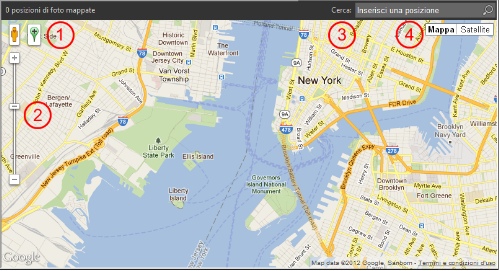
Trascinare il dispositivo di scorrimento Zoom verso l'alto o verso il basso. Più si aumenta il livello di ingrandimento e più si visualizza in modo più dettagliato la mappa e quegli indicatori di posizione che, nella visualizzazione rimpicciolita, erano raggruppati tutti in un solo indicatore.
Fare clic sul pulsante Aggiungi posizione, quindi fare clic direttamente sulla mappa per aggiungere l'etichetta della posizione desiderata alle foto selezionate.
 Guarda il video: Luoghi (PaintShop Pro X5, X6)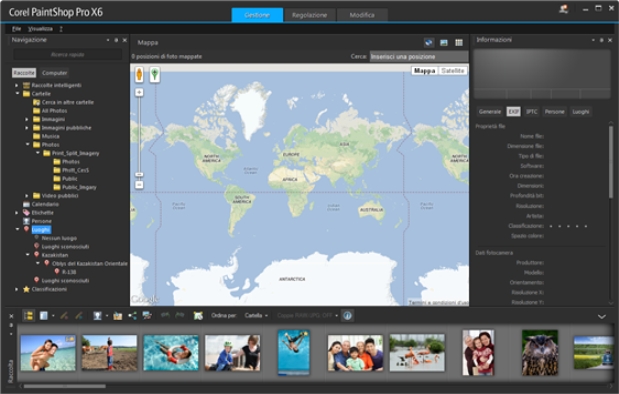

 nell'angolo superiore destro dell'area di lavoro Gestione.
 , quindi fare clic direttamente sulla mappa per aggiungere l'etichetta della posizione desiderata alle foto selezionate.
 .
. su un punto della mappa. Per uscire da Google Street View, fare clic sul pulsante
  .
.

