Nell'area di lavoro Gestione, è possibile copiare le modifiche apportate a una foto e applicarle ad altre foto. Ad esempio, è possibile applicare facilmente una correzione dell'illuminazione a più foto contemporaneamente oppure applicare lo stesso bordo e le stesse opzioni di ridimensionamento a un set di foto destinate a un sito Web.
Dopo aver modificato una foto nell'area di lavoro Regolazione o Modifica, sulla miniatura della foto viene visualizzata una piccola icona di modifica. Quando si torna nell'area di lavoro Gestione, è possibile eseguire i comandi di Cattura modifiche e Applica modifiche per copiare le modifiche su altre foto.
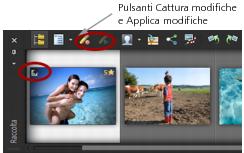
Un'icona nell'angolo inferiore sinistro della miniatura indica che le modifiche alla foto possono essere copiate e applicate ad altre foto.
È possibile catturare e applicare modifiche alla maggior parte di tipi di file; tuttavia le modifiche dei file RAW possono essere applicate solo ai file RAW. È possibile annullare le modifiche applicate a una o più foto.
Area di lavoro Gestione

È possibile catturare le modifiche sia dei file aperti che di quelli chiusi solo per la sessione corrente. Quando si chiude il programma, tutte le modifiche catturate vengono automaticamente eliminate.

Per catturare le modifiche è anche possibile fare clic con il pulsante destro del mouse sulla miniatura selezionata e scegliere Cattura modifiche.
Area di lavoro Gestione
|
3
|
Fare clic su OK nella finestra di dialogo Avanzamento elaborazione a lotti. |
Quando si chiude il programma, tutte le modifiche catturate vengono eliminate automaticamente.
Per applicare le modifiche catturate è anche possibile fare clic con il pulsante destro del mouse sulla miniatura selezionata e scegliere Applica modifiche.
Per annullare le modifiche di più foto, selezionare le miniature delle foto modificate, fare clic col pulsante destro del mouse su una miniatura selezionata e scegliere Ripristina tutte le modifiche dal menu di scelta rapida.
Copyright 2013 Corel Corporation. Tutti i diritti riservati.

 nella barra degli strumenti Raccolta.
 nella barra degli strumenti Raccolta.