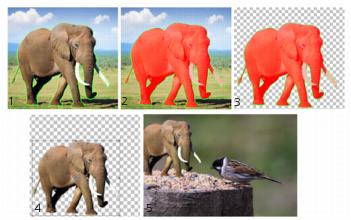
| Per tagliare l'area dell'immagine |

|
| 1 | Nella tavolozza Livello, fare clic sul livello contenente l'area dell'immagine da tagliare. |
| 2 | Selezionare Immagine  Estrazione oggetto. Estrazione oggetto. |
La finestra di dialogo Estrazione oggetto viene visualizzata con lo strumento Pennello  attivato per impostazione predefinita. attivato per impostazione predefinita. |
| 3 | Regolare le dimensioni del pennello spostando il dispositivo di scorrimento Dimensioni pennello. |
| 4 | Nell'area di anteprima, tracciare una linea lungo i bordi dell'area dell'immagine da tagliare. |
| Assicurarsi che il contorno di selezione si sovrapponga leggermente allo sfondo circostante e che circondi completamente l'area formando un anello chiuso. |
| 5 | Selezionare lo strumento Riempimento  e fare clic all'interno dell'area da tagliare. e fare clic all'interno dell'area da tagliare. |
| Una sovrapposizione copre l'area dell'immagine su cui si è fatto clic. |
Nota: Se il contorno di selezione non è chiuso, il riempimento copre l'intera immagine. Nel caso, fare clic sullo strumento Gomma  per cancellare il riempimento, quindi completare il contorno della selezione con lo strumento Pennello. per cancellare il riempimento, quindi completare il contorno della selezione con lo strumento Pennello. |
| 6 | Fare clic su Processo per visualizzare in anteprima il risultato. |
| Se non si è soddisfatti del risultato, fare clic su Modifica Maschera per tornare alla vista precedente e ritoccare il ritaglio. |
|
Selezionare lo strumento Gomma
e trascinarlo sulla cornice intermittente di selezione da eliminare. |
|
|
Spostare il dispositivo di scorrimento Precisione su un valore maggiore se l'oggetto presenta un contorno intricato o complesso.
Il dispositivo di scorrimento Precisione è disponibile solo dopo aver fatto clic su Processo.
|
|
|
Fare clic su Ripristina. Il pulsante Ripristina è disponibile solo prima di aver fatto clic su Processo e consente di cancellare sia il riempimento sia il contorno di selezione.
|
|
|
Selezionare la casella di controllo Nascondi maschera.
|
|
|
Digitare o impostare un valore nella casella Dimensioni pennello.
|
|
|
Fare clic sul pulsante Zoom al 100%
 . . |
|
|
Fare clic sul pulsante Adatta l'immagine alla finestra
 . . |
|
|
Utilizzando lo strumento Mano
 , trascinare l'immagine fino a visualizzare l'area desiderata. , trascinare l'immagine fino a visualizzare l'area desiderata. |
È possibile passare dallo strumento Pennello allo strumento Gomma facendo clic con il pulsante destro del mouse e trascinando nell'area di anteprima.
Copyright 2013 Corel Corporation. Tutti i diritti riservati.


