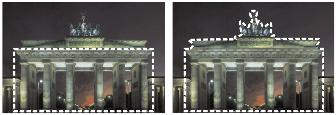
Dopo avere creato una selezione, è possibile aggiungere altri elementi.
È inoltre possibile espandere o contrarre una selezione in base a un numero specifico di pixel.
È possibile inoltre aggiungere pixel a una selezione in base ai valori cromatici.
Se in una selezione vengono visualizzati grani o fori, è possibile eliminarli definendo un'area in pixel quadrati. Se, ad esempio, l'immagine ha dimensioni 20 x 20 pixel, è possibile definire un'area di 5 pixel moltiplicata per un fattore di scala pari a 100 per coprire un'area di 500 pixel. Poiché l'immagine copre un'area di soli 400 pixel (20 × 20), tutti i grani e i fori verranno eliminati.
È possibile inoltre modificare una selezione utilizzando strumenti ed effetti.
| Per aggiungere o sottrarre elementi dalla selezione |

|
| 1 | Nella barra degli strumenti Strumenti, fare clic su uno strumento di selezione (ad esempio, Selezione  , Selezione a mano libera , Selezione a mano libera  , Bacchetta magica , Bacchetta magica  o Pennello Selezione intelligente o Pennello Selezione intelligente  ). ). |
| 2 | Scegliere impostazioni per lo strumento nella tavolozza Opzioni strumenti. |
| 3 | Eseguire una delle operazioni descritte nella tabella riportata di seguito. |
|
Scegliere Aggiungi dall'elenco a discesa Modalità, quindi selezionare le aree dell'immagine da aggiungere alla selezione. Non è necessario che le aree siano contigue.
|
|
|
Scegliere Rimuovi dall'elenco a discesa Modalità, quindi selezionare le aree dell'immagine da rimuovere dalla selezione.
|
Inoltre è anche possibile tenere premuto il tasto Maiusc e fare clic sulle aree dell'immagine per aggiungere elementi alla selezione oppure tenere premuto il tasto Ctrl e fare clic sull'immagine per sottrarre elementi dalla selezione.
| Per espandere una selezione in base a un numero specifico di pixel |
|
| 1 | Scegliere Selezioni  Modifica Espandi. Modifica Espandi. |
| Viene visualizzata la finestra di dialogo Espandi selezione. |
| 2 | Nel campo Numero di pixel specificare un valore in base al quale espandere la selezione. |
| 3 | Fare clic su OK. |
| La cornice intermittente viene ampliata conservando la forma originale. |
| Per contrarre una selezione in base a un numero specifico di pixel |
|
| 1 | Scegliere Selezioni Modifica Contrai. |
| Viene visualizzata la finestra di dialogo Contrai selezione. |
| 2 | Nel campo Numero di pixel specificare un valore in base al quale contrarre la selezione. |
| 3 | Fare clic su OK. |
| La cornice intermittente viene contratta conservando la forma originale. |
| Per aggiungere pixel a una selezione in base ai valori cromatici |
|
| 1 | Scegliere Selezioni Modifica Seleziona simile. |
| 2 | Verificare le impostazioni dei seguenti controlli della tavolozza Opzioni strumenti e modificarli secondo necessità: |
| • | Tolleranza: consente di specificare il grado di corrispondenza dei pixel e dei colori della selezione originale. Impostando un valore basso vengono selezionati i pixel simili tra loro e vengono esclusi più pixel dalla selezione. Impostando un valore alto, non è necessario che i pixel siano molto simili e vengono inclusi più pixel nella selezione. |
| • | Campione unito: consente di selezionare i pixel corrispondenti nell'immagine unita. Se questa casella di controllo è deselezionata, solo i pixel presenti nel livello attivo vengono selezionati. |
| • | Anti-alias: consente di creare una selezione con bordi poco accentuati grazie al riempimento parziale dei pixel lungo il bordo, rendendoli semitrasparenti. Selezionare le opzioni Interno o Esterno per applicare l'anti-aliasing rispettivamente alle aree esterne o interne della cornice intermittente. Per mantenere i bordi originali, deselezionare la casella di controllo Anti-alias. |
| • | Contiguo: consente di selezionare tutti i pixel di colore simile in aree contigue. |
| • | Separato: consente di selezionare tutti i pixel di colore simile in qualsiasi punto dell'immagine. |
| 3 | Fare clic su OK. |
| La selezione viene modificata in modo da includere i pixel simili. |
| Per aggiungere o eliminare un colore da una selezione |
|
| 1 | Scegliere Selezioni Modifica Seleziona intervallo cromatico. |
| 2 | Selezionare una delle seguenti opzioni: |
| • | Aggiungi intervallo cromatico |
| • | Sottrai intervallo cromatico |
| 3 | Fare clic su un colore dell'immagine che si desidera aggiungere o rimuovere dalla selezione. |
| 4 | Nella casella Tolleranza specificare un valore di tolleranza del colore (da 0 a 256). |
| Vengono aggiunte o rimosse dalla selezione sfumature del colore o colori correlati. |
| 5 | Nella casella Morbidezza specificare il valore della morbidezza del colore di riferimento. |
| 6 | Fare clic su OK. |
| Il colore specificato viene aggiunto o eliminato dai bordi della selezione. |
È possibile fare clic sul pulsante Mostra/nascondi selezione  nella finestra di dialogo Seleziona intervallo cromatico per passare da un'anteprima della selezione a un'anteprima dell'immagine integrale.
È inoltre possibile fare clic nella casella Colore di riferimento nella finestra di dialogo Seleziona intervallo cromatico per scegliere un colore da aggiungere o rimuovere.
Per rimuovere un colore da una selezione, è inoltre possibile scegliere Modifica Incolla come selezione trasparente quando si incolla la selezione. Questo comando consente di rimuovere solo il colore specificato come colore di sfondo.
| Per eliminare i fori e i grani da una selezione |
|
| 1 | Scegliere Selezioni Modifica Elimina grani e fori. |
| Viene visualizzata la finestra di dialogo Elimina grani e fori. |
| 2 | Selezionare una delle seguenti opzioni: |
| • | Elimina grani |
| • | Elimina fori |
| • | Elimina grani e fori |
| 3 | Nelle caselle Area quadrato inferiore a specificare il numero di pixel e il fattore di scala. Iniziare specificando valori bassi, quindi incrementarli in base alle esigenze fino a eliminare i grani e i fori. |
| 4 | Fare clic su OK. |
| I fori e i grani della selezione vengono eliminati. |
È possibile fare clic sul pulsante Mostra/nascondi selezione nella finestra di dialogo Elimina grani e fori per passare da un'anteprima della selezione a un'anteprima dell'immagine integrale.
| Per modificare una selezione utilizzando strumenti ed effetti |
|
| 1 | Scegliere Selezioni Modifica selezione. |
| Nell'area selezionata viene visualizzata una sovrapposizione rossa. |
| 2 | Applicare uno strumento o un effetto all'area selezionata. |
| 3 | Dopo aver modificato la selezione, scegliere Selezioni Modifica selezione per visualizzare la cornice intermittente di selezione. |
Per modificare una selezione è anche possibile fare clic sul pulsante Modifica selezione  .
.
Copyright 2013 Corel Corporation. Tutti i diritti riservati.


