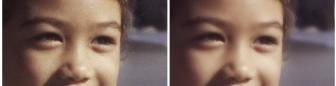
Comando Rimozione disturbo digitale
Questo comando può rappresentare la soluzione ideale nelle situazioni seguenti:
| • | Per le foto scattate con impostazioni normali, utilizzare il comando per selezionare solo le aree da correggere, ad esempio artefatti intorno all'area del soggetto. |
| Per rimuovere rapidamente i disturbi digitali |

|
| • | Scegliere Regola  Rimozione disturbo in un passaggio. Rimozione disturbo in un passaggio. |
| Dopo una breve pausa, il disturbo viene rimosso automaticamente. |
| Per utilizzare le opzioni avanzate per la rimozione dei disturbi digitali |
|
| 1 | Scegliere Regola Rimozione disturbo digitale. |
| Viene visualizzata la finestra di dialogo Rimozione disturbo digitale. |
| 2 | Nell'area a schede Rimuovi disturbo, selezionare la casella di controllo Dimensioni dettagli collegamento per regolare le impostazioni Piccola, Media e Grande l'una in proporzione dell'altra. |
| 3 | Impostare o digitare i valori nei campi Piccola, Media e Grande. |
| Questi comandi consentono di definire l'entità della correzione da apportare ai motivi di disturbo di piccola, media o grande dimensione. |
| 4 | Digitare o impostare un valore nel campo Miscelatura correzione per determinare il grado a cui l'immagine corretta verrà miscelata con l'originale. |
| I valori sono compresi tra 0.0 (nessuna riduzione del disturbo) e 100.0 (elaborazione completa dell'intera immagine). Il valore predefinito è 70. |
| 5 | Digitare o impostare un valore nel campo Messa a fuoco per determinare il grado di messa a fuoco da applicare all'immagine dopo l'applicazione della riduzione del disturbo. |
| Il valore predefinito è 0. |
| 6 | Fare clic su OK. |
|
Deselezionare la casella di controllo Dimensioni dettagli collegamento e impostare o digitare i valori nei campi Piccola, Media e Grande.
|
|
È possibile disporre di un massimo di 10 regioni di campionamento.
Il comando Rimozione disturbo digitale non è ideato per rimuovere l'effetto moiré. Per informazioni sulla rimozione dell'effetto moiré, vedere Per rimuovere gli effetti moiré.
Per salvare le impostazioni come impostazioni predefinite specifiche di un'immagine e di una fotocamera, selezionare la casella di controllo Impostazioni predefinite fotocamera e fare clic sul pulsante Salva impostazioni predefinite  . Se la casella di controllo Impostazioni predefinite fotocamera è selezionata, nell'elenco a discesa Carica impostazioni predefinite vengono visualizzate solo le impostazioni predefinite della fotocamera salvate in precedenza e non le impostazioni predefinite standard. Per salvare le impostazioni come impostazione predefinita standard, deselezionare la casella di controllo Impostazioni predefinite fotocamera e fare clic sul pulsante Salva impostazioni predefinite.
Quando si lavora con le immagini JPEG, è possibile ottenere risultati ottimali scegliendo Regola Aggiungi/Rimuovi disturbo Rimozione artefatto JPEG prima di utilizzare il comando Regola Rimozione disturbo digitale.
| Per proteggere le aree dell'immagine dalle correzioni dei disturbi |
|
| 1 | Scegliere Regola Rimozione disturbo digitale. |
| Viene visualizzata la finestra di dialogo Rimozione disturbo digitale. |
| 2 | Fare clic sulla scheda Proteggi immagine. |
| 3 | Nel riquadro Prima utilizzare gli strumenti Zoom e Panoramica in modo da visualizzare la regione da proteggere. |
| 4 | Tenere premuto CTRL e trascinare sull'area da proteggere. |
| Nota: Tenendo premuto CTRL non si creato un mirino corrispondente nella finestra dell'immagine della scheda Rimuovi disturbo. |
| 5 | Nella casella di gruppo Intervallo tonalità selezionato, digitare o impostare i valori nei campi Tonalità e Intervallo. |
| Nota: Le impostazioni esistenti riflettono l'area campionata. Per regolare manualmente il cursore Tonalità trascinarlo all'interno dell'anello. |
| 6 | Nella casella di gruppo Proteggi intervallo tonalità selezionato, trascinare verso il basso uno dei sette quadratini di ridimensionamento del grafico per applicare al segmento corrispondente dell'intervallo di tonalità una quantità inferiore di correzione e livellamento. |
| Ad esempio, trascinando solo il quadratino di ridimensionamento del grafico intermedio fino in fondo al grafico, i mezzitoni dell'intervallo di tonalità corrente vengono completamente eliminati. |
| Nota: I quadratini di ridimensionamento del grafico non possono essere trascinati lateralmente. |
| 7 | Fare clic su OK. |
Per rimuovere le regolazioni dei colori per un intervallo cromatico selezionato, fare clic su Reimposta corrente. Per rimuovere tutte le regolazioni dei colori, fare clic su Reimposta tutto.
Copyright 2013 Corel Corporation. Tutti i diritti riservati.


