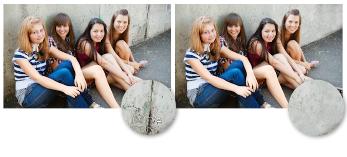
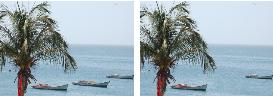
Lo strumento Rimozione oggetti è stato utilizzato per rimuovere una barca dall'acqua.
| Per clonare una parte di immagine |

|
| 1 | Nella barra degli strumenti Strumenti fare clic su Pennello Clonazione  . . |
| 2 | Nella tavolozza Opzioni strumenti selezionare la punta del pennello, la dimensione, l'opacità e altre impostazioni. |
| Se si desidera che lo strumento Pennello Clonazione reimposti il punto di origine ogni volta che si riprende il lavoro, selezionare la casella di controllo Modalità allineamento. È possibile continuare a trascinare il puntatore sull'area di destinazione per riempire l'immagine di origine. Deselezionare la casella di controllo se si desidera che ogni pennellata copi gli stessi dati dal punto di origine. |
| Se si desidera clonare i dati da tutti i livelli uniti, selezionare la casella di controllo Utilizza tutti i livelli. Per clonare i dati dal solo livello corrente deselezionare la casella di controllo. |
| 3 | Nell'immagine di origine, fare clic con il pulsante destro del mouse sul punto centrale dell'area di origine. |
| Se nell'immagine sono presenti più livelli, fare clic sul nome del livello nella tavolozza Livelli prima di definire l'area di origine. |
| 4 | Trascinare il puntatore nell'immagine nel punto in cui si desidera inserire l'area clonata. |
Per clonare un'area immagine è necessario selezionare un'area di origine con dei dati.
È anche possibile tenere premuto il tasto Maiusc e fare clic sull'immagine per impostare il punto di origine.
Il pennello può essere ridimensionato in modo interattivo premendo il tasto Alt mentre avviene il trascinamento nella finestra dell'immagine.
| Per rimuovere gli oggetti da una foto |
|
| 1 | Nella barra degli strumenti Strumenti fare clic su Rimozione oggetti  . . |
| 2 | Nella tavolozza Opzioni strumenti selezionare il pulsante Modalità selezione  . . |
| 3 | Trascinare il puntatore intorno all'oggetto che si desidera rimuovere. |
| 4 | Nella tavolozza Opzioni strumenti selezionare il pulsante Modalità origine  . . |
| Viene visualizzato un rettangolo nella finestra di immagine. |
| 5 | Posizionare il rettangolo sull'area che sostituirà la selezione precedente. |
| 6 | Trascinare i quadratini di ridimensionamento del rettangolo per ridimensionarlo o il quadratino di ridimensionamento di rotazione del rettangolo per ruotarlo. |
| È consigliabile che il rettangolo sia grande quanto l'area da rimuovere, o leggermente più grande. |
| 7 | Nella tavolozza Opzioni strumenti, fare clic sul pulsante Applica  . . |
| 8 | Scegliere Selezioni  Deseleziona tutto per deselezionare tutto. Deseleziona tutto per deselezionare tutto. |
|
Sfumare una selezione effettuata con lo strumento Selezione a mano libera.
|
Prima di effettuare la selezione, regolare il controllo Sfumatura nella tavolozza Opzioni strumenti.
|
|
Prima di fare clic sul pulsante Applica regolare il controllo Opacità nella tavolozza Opzioni strumenti.
|
|
|
Selezionare la casella di controllo Utilizza tutti i livelli per scegliere il materiale di origine da tutti i livelli come se fossero uniti. Non selezionare questa casella di controllo se si desidera scegliere il materiale di origine solo dal livello corrente.
|
|
|
Selezionare l'opzione Miscelatura automatica nella tavolozza Opzioni strumenti.
|
È anche possibile creare una selezione mediante uno degli strumenti di selezione prima di attivare lo strumento Rimozione oggetti.
Si può anche deselezionare la selezione premendo Ctrl + D.
Copyright 2013 Corel Corporation. Tutti i diritti riservati.


