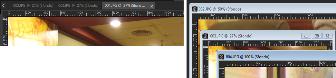
Se l'immagine è più grande della finestra, è possibile eseguire la panoramica per visualizzare parti differenti dell'immagine o è possibile adattare la finestra all'immagine. È inoltre possibile visualizzare una miniatura dell'intera immagine nella tavolozza Panoramica. Per ulteriori informazioni, vedere Utilizzo delle tavolozze.
Se nell'immagine è incorporata una filigrana, davanti al nome verrà visualizzato il simbolo di copyright. Per ulteriori informazioni, vedere Utilizzo delle filigrane digitali.
| Per attivare o disattivare l'opzione relativa alle finestre dell'immagine a schede |

|
| • | Scegliere Finestra  Documenti con schede. Documenti con schede. |
Per chiudere l'immagine in un formato a schede, fare clic sul pulsante Chiudi  .
.
| Per spostare la finestra di un'immagine |
|
| • | Trascinare la barra del titolo. |
| Per ridimensionare la finestra di un'immagine |
|
| • | Trascinare un angolo della finestra dell'immagine. |
| Per ridurre a icona o ingrandire la finestra di un'immagine |
|
| • | Eseguire una delle operazioni descritte nella tabella riportata di seguito. |
|
Fare clic sul pulsante Riduci a icona
 . . |
|
|
Fare clic sul pulsante Ingrandisci
 . . |
|
|
Fare clic sul pulsante Ripristina su
 . . |
| Per chiudere la finestra di un'immagine |
|
| • | Scegliere File Chiudi. |
| Se si sono apportate modifiche all'immagine, verrà chiesto di salvarle. |
È inoltre possibile fare clic sul pulsante Chiudi  nella barra del titolo.
Per chiudere tutte le finestre, scegliere Finestra Chiudi tutto.
| Per fare una copia dell'immagine attiva |
|
| • | Scegliere Finestra Duplica. |
| Verrà aperta una copia dell'immagine attiva. È possibile modificare la copia indipendentemente dall'immagine originale. |
Per duplicare l'immagine attiva è anche possibile premere Maiusc + D.
| Per aprire più viste della stessa immagine |
|
| • | Scegliere Finestra Nuova finestra. |
| Viene aperta una finestra con una nuova vista dell'immagine attiva. Quando si esegue una modifica in una finestra, vengono aggiornate entrambe le finestre. |
| Per disporre più finestre |
|
| • | Eseguire una delle operazioni descritte nella tabella riportata di seguito. |
|
Scegliere Finestra
Sovrapponi. |
|
|
Scegliere Finestra
Affianca verticalmente. |
|
|
Scegliere Finestra
Affianca orizzontalmente. |
| Per visualizzare l'elenco di tutte le immagini aperte |
|
| • | Aprire il menu Finestra. |
| I nomi di tutte le immagini aperte vengono visualizzati nella parte inferiore del menu Finestra. I nomi dei file vengono elencati nell'ordine in cui sono stati aperti. |
| Per visualizzare un'area diversa dell'immagine |
|
| • | Eseguire una delle operazioni descritte nella tabella riportata di seguito. |
|
Nella barra degli strumenti Strumenti, fare clic su Panoramica
 , quindi eseguire il trascinamento nell'immagine. Se c'è attivo un altro strumento, tenere premuta la barra spaziatrice e trascinare nell'immagine. , quindi eseguire il trascinamento nell'immagine. Se c'è attivo un altro strumento, tenere premuta la barra spaziatrice e trascinare nell'immagine. |
|
|
Premere F9 per visualizzare la tavolozza Panoramica, fare clic sulla scheda Anteprima, posizionare il cursore all'interno del rettangolo della panoramica e trascinare. È anche possibile impostare il livello di ingrandimento nella scheda Anteprima della tavolozza Panoramica.
|
| Per adattare l'immagine alla finestra |
|
| • | Eseguire una delle operazioni descritte nella tabella riportata di seguito. |
|
Scegliere Finestra
Adatta a immagine. |
|
|
Scegliere Finestra
Adatta alla finestra. |
|
|
Scegliere Finestra
Adatta allo schermo. |
Copyright 2013 Corel Corporation. Tutti i diritti riservati.


