| Per eseguire lo zoom |

|
| 1 | Nella barra degli strumenti Strumenti, fare clic su Zoom  . . |
| 2 | Fare clic sull'area da ingrandire oppure fare clic con il pulsante destro del mouse per ridurla. |
| L'ingrandimento viene modificato a una percentuale predefinita visualizzata nel campo Zoom (%) della tavolozza Opzioni strumenti. |
|
Scegliere Visualizza
 Zoom al 100% oppure fare clic sul pulsante Zoom al 100% Zoom al 100% oppure fare clic sul pulsante Zoom al 100%  nella tavolozza Opzioni strumenti. nella tavolozza Opzioni strumenti. |
È anche possibile modificare l'ingrandimento quando è attivo lo strumento Zoom utilizzando la rotellina del mouse o la penna.
Inoltre, per modificare l'ingrandimento di un'immagine è possibile scegliere Visualizza Zoom avanti e Visualizza Zoom indietro.
| Per ingrandire un'area dell'immagine |
|
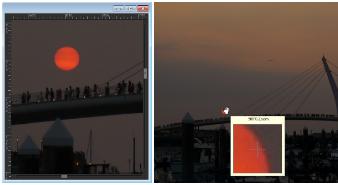
| 1 | Scegliere Visualizza Ingrandimento per attivare la funzione di ingrandimento del cursore. |
| 2 | Posizionare il cursore sull'area dell'immagine da ingrandire. |
| L'area sotto il cursore viene visualizzata al 500%. |
Per disattivare la modalità di ingrandimento, scegliere nuovamente Visualizza Ingrandimento.
| Per eseguire la panoramica di un'immagine |
|
| 1 | Nella barra degli strumenti Strumenti, fare clic su Panoramica  . . |
| 2 | Trascinare nell'immagine. |
|
Tenere premuta la Barra spaziatrice e trascinare con l'altro strumento.
|
|
| Per adattare la finestra all'immagine |
|
| • | Scegliere Finestra Adatta a immagine. |
È possibile adattare la finestra all'immagine anche facendo clic sul pulsante Adatta la finestra all'immagine  nella tavolozza Opzioni strumenti quanto lo strumento Panoramica o lo strumentoZoom è attivo.
Copyright 2013 Corel Corporation. Tutti i diritti riservati.


