Automatisch — Als u camera of smartphone over een GPS beschikt, wordt automatisch de lengte- en breedtegraad van elke foto die u maakt vastgelegd en wordt deze informatie met de foto mee geïmporteerd.
•
Handmatig — U kunt handmatig locatiegegevens toevoegen in de Kaartmodus door naar een specifieke locatie te zoeken of door interactief een locatie op de kaart te kiezen.
•
Door locatiegegevens te kopiëren van andere foto's — U kunt locatiegegevens kopiëren en plakken van de ene foto naar een andere. Dit is bijvoorbeeld handig als u uw smartphone gebruikt om een foto te maken en vervolgens de locatiegegevens naar meerdere foto's kopieert die op dezelfde locatie zijn gemaakt met uw camera.
•
Vanaf incheckpunten op Facebook — Als u de functie voor inchecken op Facebook gebruikt, kunt u uw inchecklocaties afstemmen op uw foto's.
•
Vanaf een GPS-apparaat — Als u camera geen locatiegegevens vastlegt, kunt u een apart GPS-apparaat of een smartphone-app, die is gesynchroniseerd met de tijdzone van uw camera, gebruiken om de lengte- en breedtegraad bij te houden terwijl u onderweg bent en foto's maakt. Vervolgens kunt u de gegevens vanaf het GPS-apparaat importeren door een KML-bestand te importeren. KML is een standaardindeling voor het opslaan van geografische gegevens die kunnen worden weergegeven in Google Maps en andere toepassingen.
Palet Navigatie — Gelabelde foto's worden geordend per locatie in de map Plaatsen, waarbij de hiërarchie van land, district, plaats en weg wordt gevolgd. Foto's die locatiegegevens bevatten die niet in overeenstemming kunnen worden gebracht met de kaart worden opgenomen in de map Onbekende plaatsen. U kunt deze foto's handmatig labelen of door locatiegegevens te importeren en af te stemmen. Nadat de foto's zijn gelabeld, worden zij naar een map verplaatst die overeenkomt met hun locatie.
•
Palet Info — Locatiegegevens worden weergegeven op het tabblad Plaatsen. Locatiemarkeringen kunnen worden bekeken op een kaart en de namen van de bijbehorende locaties worden weergegeven in het vak Locatie eronder. In het palet Info worden tevens bewerkbare gegevens over breedte- en lengtegraad weergegeven.
Opmerking met betrekking tot de privacy: uitwisselingssites gebruiken verschillende methoden voor het uitschakelen van locatiegegevens. Sommige sites verwijderen de informatie, terwijl andere sites deze verbergen (de gegevens zijn er nog steeds). U kunt Corel PaintShop Pro gebruiken om locatiegegevens te verwijderen voordat u foto's uploadt die locaties thuis, op school of op het werk kunnen bevatten die u niet openbaar wilt maken.
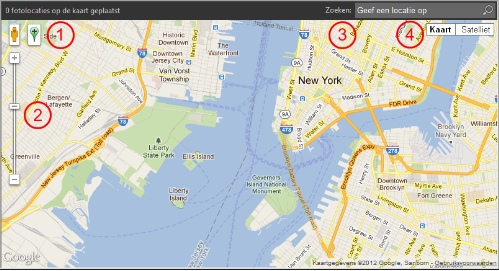
Sleep de schuifregelaar Zoomen omhoog of omlaag. Bij hogere zoomniveaus zijn meer kaartdetails te zien en meer locatiemarkeringen die mogelijk zijn samengevoegd tot één markering op lagere zoomniveaus.
 Een video bekijken: Plaatsen (PaintShop Pro X5, X6)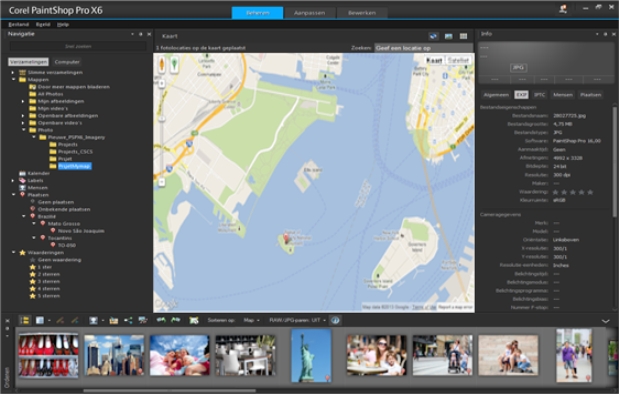

 in de rechterbovenhoek van het werkvlak Beheren.
 en klik vervolgens rechtstreeks op de kaart op de geselecteerde foto's te labelen met de gekozen locatie.
 .
. naar een locatie op de kaart. U kunt Google Street View afsluiten door te klikken op de knop
  .
.

