U kunt artistieke effecten toepassen om een foto te doen verouderen of een verscheidenheid aan artistieke resultaten te verkrijgen. Enkele van de effecten in deze groep zijn Ballen en bellen, Gekleurde folie en Solariseren.
Werkvlak Bewerken
Met het effect Oude krant wordt een warme bruine tint toegepast en wordt de afbeelding vervaagd zodat deze er uitziet als een krant die mettertijd is vergeeld. Dit effect werkt het beste in afbeeldingen die tekst bevatten.
Voor de beste resultaten moet u de afbeelding omzetten naar grijswaarden en vervolgens de kleurdiepte verhogen naar 16 miljoen kleuren voordat u dit effect toepast. U kunt het dialoogvenster Oude krant openen door te klikken op Effecten  Kunstzinnige effecten Oude krant.
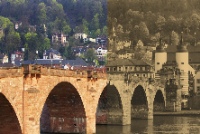
Het dialoogvenster Oude krant bevat het volgende bedieningselement:
| • |
Mate van veroudering — hiermee kunt u de intensiteit van het effect selecteren door de schuifregelaar te slepen of een getal in het vak te typen. |
Werkvlak Bewerken
Met het effect Ballen en bellen kunt u geraffineerde bolvormige effecten met meerdere lagen maken. Bij dit effect kunt u omgevingstoewijzingen en bump-toewijzingen gebruiken. Zie Omgevingstoewijzingen en bump-toewijzingen toepassen voor meer informatie.
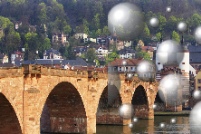
U kunt het dialoogvenster voor het Ballen en bellen openen door te klikken op Effecten Artistieke effecten Ballen en bellen.
Het dialoogvenster Ballen en bellen bevat vier tabbladen: Vorm, Oppervlak, Toewijzingen en Belichting.
De pagina Vorm bevat de volgende bedieningselementen:
| • |
Automatisch meerdere ballen of bellen — past een scala aan bellen toe op de afbeelding. Met deze optie kunt u ook de dekking, de gemiddelde grootte, het grootteverschil en het type bellen instellen. |
| • |
Dekking — bepaalt hoeveel van het doek wordt gevuld met bellen of ballen. |
| • |
Grootteverschil — bepaalt hoe verschillend in grootte de grootste en kleinste bellen mogen zijn. Bij een waarde van 0 zijn alle bellen gelijk van grootte. Bij een waarde van 100 kunnen de bellen zo willekeurig mogelijk zijn. |
| • |
Type ballen of bellen — in deze vervolgkeuzelijst kunt u kiezen tussen niet-doorsnijdende, doorsnijdende of overlappende ballen en bellen |
| • |
Willekeurig — de grootte en plaatsing van de bellen wordt willekeurig ingesteld. |
| • |
Zaadgetal — bepaalt de kracht van het effect. |
| • |
Eén bal of bel — past een enkele bal of bel toe in plaats van meerdere. |
| • |
Maximale grootte — maakt een enkele bal of bel met de grootst mogelijke grootte. U kunt een andere grootte kiezen door een grensvak te slepen in het deelvenster Voor. |
De pagina Oppervlak bevat de volgende bedieningselementen:
| • |
Materiaal — hier kunt u de kleur, het verloop en het patronen kiezen voor het oppervlakmateriaal van de ballen en bellen. U kunt elk van deze opties combineren met keuzes in het deelvenster Texturen van het dialoogvenster Eigenschappen van materiaal. Wanneer u de optie Texturen selecteert, wordt het materiaal semi-transparant. |
| • |
Dekking — bepaalt de maximale dekking voor het object. De standaardinstelling is 15% voor bellen. Een effen object heeft een instelling van 100%. |
| • |
Glinstering — bepaalt hoe het licht wordt geabsorbeerd of weerkaatst door het oppervlak. Dit bedieningselement kan worden gebruikt in combinatie met de instelling van het bedieningselement Glans. |
| • |
Glans — bepaalt hoe het licht wordt geabsorbeerd of weerkaatst door het oppervlak. Dit bedieningselement kan worden gebruikt in combinatie met de instelling van het bedieningselement Glinstering. |
De pagina Toewijzingen bevat de volgende bedieningselementen:
| • |
Bump-toewijzing — hier kunt u oppervlaktetextuur toevoegen aan de ballen en bellen door de bedieningselementen van Bump-toewijzing te activeren. |
| • |
Effenheid — bepaalt de effenheid van het effect. |
| • |
Diepte — bepaalt de diepte van het effect. Hoe groter de waarde, hoe meer verzonken de zwarte gebieden van de toewijzing er uitzien, terwijl witte gebieden er juist meer verhoogd uitzien. Door negatieve waarden wordt dit effect omgekeerd. |
| • |
Bump-toewijzing aanpassen — hiermee wordt het formaat van de toewijzing automatisch aangepast zodat het om de bolvorm heen wordt gewikkeld. U kunt het selectievakje uitschakelen om het formaat van de toewijzing te wijzigen. |
| • |
Grootte — hiermee kunt u de grootte van de toewijzing instellen wanneer het selectievakje Bump-toewijzing aanpassen is uitgeschakeld |
| • |
Omgevingstoewijzing — hiermee kunt u oppervlakdetails toevoegen aan de vergrote afbeelding door de bedieningselementen onder Omgevingstoewijzing te activeren. |
| • |
Dekking — bepaalt de kracht van het effect. Naarmate de dekking toeneemt, is er meer van het effect te zien en minder van het oorspronkelijke uiterlijk van de afbeelding. |
| • |
Omgevingstoewijzing — hiermee kunt u een afbeelding kiezen uit de mappen Omgevingstoewijzingen of de huidige afbeelding. |
| • |
Huidige afbeelding — zorgt voor omwikkeling met de huidige afbeelding rond de bolvormige objecten. |
| • |
Buigingstoewijzing — wikkelt een regenboogachtig patroon rond de bolvormige objecten. Om het patroon te wijzigen, dient u de Randspreiding en Type-instellingen aan te passen. |
| • |
Type — bepaalt de willekeurigheid van de oorsprong, richting en paden van de ballen. |
De pagina Belichting bevat de volgende bedieningselementen:
| • |
Maximum — bepaalt de maximale waarde voor de totale belichting van het object. |
| • |
Minimum — bepaalt de minimale waarde voor de totale belichting van het object. |
| • |
Knoppen Toevoegen en Verwijderen, en menu Lampen — hiermee kunt u afzonderlijke lampen toevoegen of verwijderen. Standaard staat er één lamp met een hoog licht net boven en links van het midden. |
| • |
Positie — hier kunt u de focus van het licht verplaatsen door op het hoge licht te klikken en dit naar een nieuwe locatie te slepen. |
| • |
Achtergrondlicht — verandert de richting van het licht zodat het van achter het object lijkt te komen. U kunt achtergrondlichten slepen, maar deze zijn alleen zichtbaar rondom de omtrek van de bolvorm. |
| • |
Belverlichting — verspreidt de belichting alsof deze door een semi-transparant object gaat. Deze optie is alleen beschikbaar wanneer de instelling van Dekking minder is dan 100%. |
| • |
Kleur — hier kunt u de kleur kiezen voor elk licht. De standaardkleur is wit. |
Werkvlak Bewerken
Met het effect Chroom krijgt een afbeelding een metalliek uiterlijk. Dit effect werkt het beste met afbeeldingen die opvallende contrastgebieden hebben. U kunt het dialoogvenster Chroom openen door Effecten Artistieke effecten Chroom te kiezen.
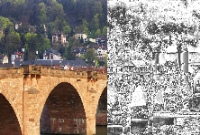
Het dialoogvenster Chroom bevat de volgende bedieningselementen:
| • |
Vouwen — bepaalt het aantal vouwen of plooien. Iedere vouw is een overgang tussen lichte en donkere gebieden. |
| • |
Helderheid — bepaalt de helderheid van het chroom. |
| • |
Kleur — hiermee krijgt het chroom een uniforme kleur. U kunt een kleur kiezen door het selectievakje Oorspronkelijke kleur gebruiken uit te schakelen en vervolgens op het kleurvak te klikken om naar het dialoogvenster Kleur te gaan. U kunt ook met de rechtermuisknop op het kleurvak klikken om naar het dialoogvenster Recente kleuren te gaan. De standaardkleur is wit. |
Werkvlak Bewerken
Met het effect Gekleurde randen ziet een afbeelding er geretoucheerd uit doordat de randen worden geaccentueerd en gekleurd. U kunt het dialoogvenster Gekleurde randen openen door Effecten Artistieke effecten Gekleurde randen te kiezen.
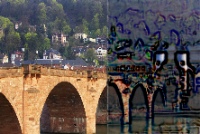
Het dialoogvenster Gekleurde randen bevat de volgende bedieningselementen:
| • |
Luminantie — past de algehele helderheid van de afbeelding aan. |
| • |
Vervagen — bepaalt de zachtheid van de afbeelding. Naarmate deze waarde toeneemt, wordt de afbeelding minder scherp. |
| • |
Kleur — hier kunt u een kleur kiezen voor de randen. Als u de randkleur wilt wijzigen, kunt u klikken op een kleur in de oorspronkelijke afbeelding, klikken met de linkermuisknop op het kleurvak om het dialoogvenster Kleur te openen of klikken met de rechtermuisknop om het dialoogvenster Recente kleuren te openen. |
| • |
Intensiteit — bepaalt de intensiteit van het effect. Naarmate u de waarde verhoogt, worden er meer randen gekleurd en wordt er meer kleur toegepast op de randen. |
Werkvlak Bewerken
Met het effect Gekleurde folie wordt een opgebouwd uiterlijk toegevoegd aan de randen worden er diverse kleuren toegepast op een afbeelding. U kunt het dialoogvenster Gekleurde folie openen door Effecten Artistieke effecten Gekleurde folie te kiezen.
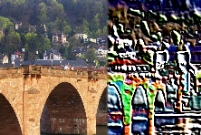
Het dialoogvenster Gekleurde folie bevat de volgende bedieningselementen:
| • |
Vervagen — bepaalt de zachtheid van de afbeelding. Naarmate deze waarde toeneemt, wordt de afbeelding minder scherp. |
| • |
Detail — bepaalt de toegepaste hoeveelheid van het effect. Naarmate u deze waarde verhoogt, wordt er kleur toegepast op meer contrastgebieden. |
| • |
Kleur — hiermee kunt u een kleur kiezen voor het licht dat op de afbeelding schijnt. Als u de lichtkleur wilt wijzigen, kunt u klikken op een kleur in de oorspronkelijke afbeelding, klikken met de linkermuisknop op het kleurvak om het dialoogvenster Kleur te openen of klikken met de rechtermuisknop om het dialoogvenster Recente kleuren te openen. |
| • |
Hoek — bepaalt welke randen verlicht en welke met schaduw worden weergegeven. De naald wijst in de richting van de lichtbron, gemeten in rotatiegraden rond de cirkel. Als u de waarde wilt instellen, klikt u in de cirkel, sleept u de naald of geeft u een getal op in het bedieningselement. |
Werkvlak Bewerken
Met het effect Contouren wordt het uiterlijk van een topografische kaart nagemaakt doordat de afbeelding wordt bedekt met contourlijnen. U kunt het dialoogvenster Contouren openen door Effecten Artistieke effecten Contouren te kiezen.
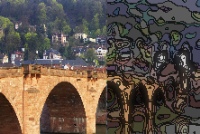
Het dialoogvenster Contour bevat de volgende bedieningselementen:
| • |
Luminantie — past de algehele helderheid van de afbeelding aan. |
| • |
Vervagen — bepaalt de zachtheid van de afbeelding. Naarmate deze waarde toeneemt, wordt de afbeelding minder scherp. |
| • |
Detail — bepaalt waar de kleur wordt toegepast. Naarmate u deze waarde verhoogt, wordt de kleur toegepast op meer contrastgebieden. |
| • |
Intensiteit — bepaalt de toegepaste hoeveelheid kleur op elk gebied. Naarmate u de waarde verhoogt, wordt er meer kleur toegepast. |
| • |
Kleur — hier kunt u een kleur kiezen voor de contourlijnen. Als u de kleur wilt wijzigen, kunt u klikken op een kleur in de oorspronkelijke afbeelding, klikken met de linkermuisknop op het kleurvak om het dialoogvenster Kleur te openen of klikken met de rechtermuisknop om het dialoogvenster Recente kleuren te openen. |
Werkvlak Bewerken
Met het effect Email wordt het uiterlijk van een glanzend, hard oppervlak toegepast op de afbeelding. U kunt het dialoogvenster Email openen door te klikken op Effecten Artistieke effecten Email.
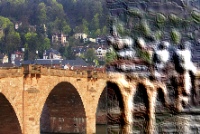
Het dialoogvenster Email bevat de volgende bedieningselementen:
| • |
Vervagen — bepaalt de zachtheid van de afbeelding. Naarmate deze waarde toeneemt, wordt de afbeelding minder scherp. |
| • |
Detail — bepaalt de schaal van het reliëf. Lage waarden zorgen voor minder reliëfniveaus en een zachter, minder gedefinieerd effect. |
| • |
Dichtheid — bepaalt het aantal reliëfgebieden. Lage waarden zorgen voor minder grotere gebieden en een zachter uiterlijk. Hogere waarden voegen reliëf toe aan kleinere gebieden, waardoor een dichter effect ontstaat. |
| • |
Hoek — bepaalt welke randen verlicht en welke met schaduw worden weergegeven. De naald wijst in de richting van de lichtbron, gemeten in rotatiegraden rond de cirkel. Als u de waarde wilt instellen, klikt u in de cirkel, sleept u de naald of geeft u een getal op in het bedieningselement. |
| • |
Kleur — hiermee kunt u een kleur kiezen voor het licht dat op de randen van de vormen schijnt. Als u de lichtkleur wilt wijzigen, kunt u klikken op een kleur in de oorspronkelijke afbeelding, klikken met de linkermuisknop op het kleurvak om het dialoogvenster Kleur te openen of klikken met de rechtermuisknop om het dialoogvenster Recente kleuren te openen. |
Werkvlak Bewerken
Met het effect Oplichtende randen ziet de afbeelding eruit alsof deze is gemaakt van neonbuizen. De randen in een afbeelding worden helder gekleurd, terwijl de rest van de afbeelding zwart wordt. U kunt het dialoogvenster Oplichtende randen openen door Effecten Artistieke effecten Oplichtende randen te kiezen.
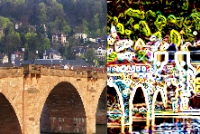
Het dialoogvenster Oplichtende randen bevat de volgende bedieningselementen:
| • |
Intensiteit — bepaalt de helderheid van de randen. Naarmate u de waarde verhoogt, worden er meer randen weergegeven en worden deze randen ook helderder. |
| • |
Scherpte — bepaalt de strakheid van de randen. Naarmate u de waarde verhoogt, worden de randen smaller en meer gedefinieerd. |
Werkvlak Bewerken
Met het effect Halftoon wordt er een reeks stippen toegepast op de afbeelding in plaats van een ononderbroken tint. Halftoonafbeeldingen kunnen eenvoudig worden afgedrukt en worden daarom meestal gebruikt in kranten en tijdschriften. U kunt u verschillende formaten, kleuren en vormen kiezen voor het effect Halftoon. Grotere stippen zorgen voor donkerdere, dichtere gebieden van de afbeelding, terwijl kleinere stippen zorgen voor lichtere gebieden. U kunt het dialoogvenster Halftoon openen door Effecten Artistieke effecten Halftoon te kiezen.
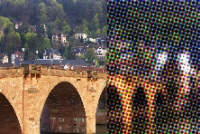
Het dialoogvenster Halftoon bevat de volgende bedieningselementen:
| • |
Halftoonpatroon — hier kunt u een gelijnd, rond of vierkant patroon kiezen. |
| • |
Grootte — hier kunt u een grootte voor de patrooncellen kiezen. |
| • |
Schermhoeken — hier kunt u de hoeken voor het scherm kiezen. Bij een grijswaardenafbeelding kunt u slechts één hoek kiezen. Voor een RGB-afbeelding kunt u een hoek kiezen voor elk kleurkanaal. |
| • |
Mengmodus — hier kunt u kiezen uit een groot aantal verschillende mengeffecten. |
| • |
Dekking — bepaalt de kracht van het effect. Naarmate de dekking toeneemt, is er meer van het effect te zien en minder van het oorspronkelijke uiterlijk van de afbeelding. |
| • |
RGB — hiermee worden de rode, groene en blauwe kanalen onafhankelijk van elkaar verwerkt. |
| • |
Grijswaarden — hier kunt u een patroon en achtergrondkleuren kiezen. |
| • |
Inkt — hier kunt u de kleur van het patroon kiezen. |
| • |
Achtergrond — hier kunt u de kleur van de achtergrond kiezen. |
| • |
Transparant — hiermee wordt de oorspronkelijke afbeelding zichtbaar in de achtergrond van het effect. Schakel dit selectievakje uit als u een kleur voor de achtergrond wilt kiezen. |
Werkvlak Bewerken
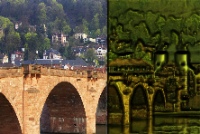
Met het effect Glanzende waslaag ziet de afbeelding eruit alsof deze is voorzien van een laag warme was. De huidige kleur van Voorgrond/Streek wordt gebruikt voor de was. U kunt het effect Glanzende waslaag gebruiken door Effecten Artistieke effecten Glanzende waslaag te kiezen.
Werkvlak Bewerken
Met het effect Vergrootglas kunt u de aandacht vestigen op een gedeelte van de afbeelding door hier een vergrootglas op te plaatsen. Bij dit effect kunt u omgevingstoewijzingen en bump-toewijzingen gebruiken. Zie Omgevingstoewijzingen en bump-toewijzingen toepassen voor meer informatie.
Het dialoogvenster Vergrootglas bevat vier tabbladen: Vorm, Eigenschappen, Belichting en Lijst. U kunt het dialoogvenster Vergrootglas openen door te klikken op Effecten Artistieke effecten Vergrootglas.
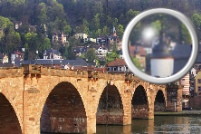
De pagina Vorm bevat de volgende bedieningselementen:
| • |
Vergroting — bepaalt de sterkte van de vergroting. |
| • |
Breking — bepaalt de mate van brekingsvervorming. |
| • |
Donkerheid — bepaalt de donkerheid van de afbeelding die de vergrote lijst omringt. |
| • |
Bolvormig — hiermee wordt er een rond vergrootglas gebruikt. |
| • |
Cilindervormig verticaal — hiermee wordt een cilindervormig vergrootglas gebruikt voor een vergrote afbeelding waarvan de breedte groter is dan de lengte. |
| • |
Cilindervormig horizontaal — hiermee wordt een cilindervormig vergrootglas gebruikt voor een vergrote afbeelding waarvan de lengte groter is dan de breedte. |
De pagina Eigenschappen bevat de volgende bedieningselementen:
| • |
Materiaal — hier kunt u kiezen welke kleuren, verlopen en patronen u wilt gebruiken voor het oppervlakmateriaal van de vergrote afbeelding. U kunt elk van deze opties combineren met keuzes in het deelvenster Texturen van het dialoogvenster Eigenschappen van materiaal. Wanneer u de optie Texturen selecteert, wordt het materiaal semi-transparant. |
| • |
Dekking in het deelvenster Materiaal — bepaalt de maximale dekking van het oppervlakmateriaal. Bij hogere waarden kunt u meer van het materiaal en minder van de oorspronkelijke afbeelding zien. |
| • |
Glinstering — bepaalt hoe het licht wordt geabsorbeerd of weerkaatst door het oppervlak. Dit bedieningselement kan worden gebruikt in combinatie met de instelling van het bedieningselement Glans. |
| • |
Glans — bepaalt hoe het licht wordt geabsorbeerd of weerkaatst door het oppervlak. Dit bedieningselement kan worden gebruikt in combinatie met de instelling van het bedieningselement Glinstering. |
| • |
Omgevingstoewijzing — hiermee kunt u oppervlakdetails toevoegen aan de vergrote afbeelding door de bedieningselementen onder Omgevingstoewijzing te activeren. |
| • |
Dekking in het deelvenster Omgevingstoewijzing — hier bepaalt u de dekking van de omgevingstoewijzing waarmee de vergrote afbeelding wordt bedekt. Met hogere waarden ziet u meer van de omgevingstoewijzing. |
De pagina Belichting bevat de volgende bedieningselementen:
| • |
Maximum — bepaalt de maximale waarde voor de totale belichting van het object. |
| • |
Minimum — bepaalt de minimale waarde voor de totale belichting van het object. |
| • |
Knoppen Toevoegen en Verwijderen, en menu Lampen — hiermee kunt u afzonderlijke lampen toevoegen of verwijderen. Standaard staat er één lamp met een hoog licht net boven en links van het midden. |
| • |
Positie — hier kunt u de focus van het licht verplaatsen door op het hoge licht te klikken en dit naar een nieuwe locatie te slepen. |
| • |
Achtergrondlicht — verandert de richting van het licht zodat het van achter het object lijkt te komen. U kunt achtergrondlichten slepen, maar deze zijn alleen zichtbaar rondom de omtrek van de bolvorm. |
| • |
Kleur — hier kunt u de kleur kiezen voor elk licht. De standaardkleur is wit. |
De pagina Lijst bevat de volgende bedieningselementen:
| • |
Dikte — bepaalt de dikte van de lijst. |
| • |
Materiaal — hier kunt u het materiaal voor de lijst kiezen. |
| • |
Kleur — hier kunt u de kleur voor de lijst kiezen. |
Werkvlak Bewerken
Met het effect Neonkleuren krijgt een afbeelding een driedimensionaal uiterlijk doordat een neoneffect wordt toegepast en het contrast van de randen wordt verhoogd. U kunt het dialoogvenster Neonkleuren openen door Effecten Artistieke effecten Neonkleuren te kiezen.
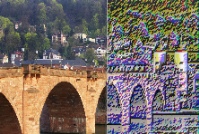
Het dialoogvenster Neonkleuren bevat de volgende bedieningselementen:
| • |
Detail — bepaalt het aantal en de helderheid van kleuren. Door het detailniveau te vergroten nemen het aantal streken en de kracht van het contrast tussen lichte en donkere gebieden toe. |
| • |
Dekking — bepaalt de kracht van het effect. Naarmate de dekking toeneemt, is er meer van het effect te zien en minder van het oorspronkelijke uiterlijk van de afbeelding. |
Werkvlak Bewerken
Met het effect Aantal niveaus beperken neemt het aantal bits voor elk kleurkanaal af, waardoor het aantal kleuren en de lichtheidsniveaus in de afbeelding of selectie afnemen. Het resultaat is een platter uitziende afbeeldingen met kleurbanen in plaats van vloeiende verlopen. U kunt het dialoogvenster Aantal niveaus openen door Effecten Artistieke effecten Aantal niveaus te kiezen.
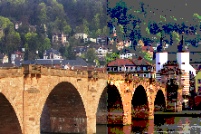
Het dialoogvenster Aantal niveaus beperken bevat het volgende bedieningselement:
| • |
Niveaus — verdeelt het aantal helderheidsniveaus (van 2 tot 255) in een gekozen aantal gelijke verhogingen. Naarmate het aantal niveaus afneemt, ziet de afbeelding of selectie er vlakker uit. |
Werkvlak Bewerken
Met het effect Solariseren kunt u alle kleuren van een afbeelding of selectie boven een bepaalde helderheidswaarde omzetten in de bijbehorende omgekeerde waarde op een schaal van 1 tot 254. Het drempelniveau is de helderheidswaarde waarboven alle kleuren worden omgekeerd. U kunt het dialoogvenster Solariseren openen door Effecten Artistieke effecten Solariseren te kiezen.
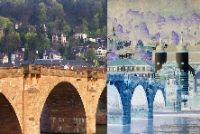
Het dialoogvenster Solariseren bevat het volgende bedieningselement:
| • |
Drempel — bepaalt het drempelniveau. Naarmate het niveau toeneemt, worden er steeds lichtere kleuren omgekeerd. |
Werkvlak Bewerken
Met het effect Topografie krijgt een afbeelding een driedimensionaal uiterlijk waardoor deze lijkt te zijn gemaakt van een aantal terrassen. U kunt het dialoogvenster Topografie openen door Effecten Artistieke effecten Topografie te kiezen.
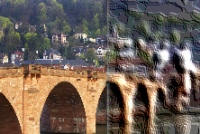
Het dialoogvenster Topografie bevat de volgende bedieningselementen:
| • |
Breedte — bepaalt de grootte van elk terras of elke laag. |
| • |
Hoek — bepaalt welke randen verlicht en welke met schaduw worden weergegeven. De naald wijst in de richting van de lichtbron, gemeten in rotatiegraden rond de cirkel. Als u de waarde wilt instellen, klikt u in de cirkel, sleept u de naald of geeft u een getal op in het bedieningselement. |
| • |
Kleur — hiermee kunt u een kleur kiezen voor het licht dat op de zijkanten van de terrassen schijnt. Als u de lichtkleur wilt wijzigen, kunt u klikken op een kleur in de oorspronkelijke afbeelding, klikken met de linkermuisknop op het kleurvak om het dialoogvenster Kleur te openen of klikken met de rechtermuisknop om het dialoogvenster Recente kleuren te openen. |
Copyright 2013 Corel Corporation. Alle rechten voorbehouden.

