U kunt vervormingseffecten toepassen op een afbeelding en zodoende interessante resultaten creëren. Voorbeelden van effecten waarmee u een afbeelding kunt vervormen zijn Krullen, Pixelvorming en Verwringen.
Werkvlak Bewerken
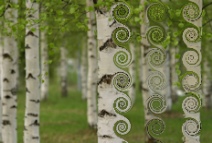
Met het effect Krullen wordt een afbeelding omgezet in een reeks rijen en kolommen die bestaan uit krullen. U kunt het dialoogvenster Krullen openen door Effecten  Vervormingseffecten Krullen te kiezen.
Het dialoogvenster Krullen bevat de volgende bedieningselementen:
| • |
Aantal rijen — bepaalt het aantal krullen in elke kolom. Als het aantal kolommen wordt ingesteld op 5 en het aantal rijen op 4, bevatten de vier rijen elk vijf krullen. |
| • |
Symmetrisch — koppelt de waarden van Rijen en Kolommen, zodat de ene waarde wordt gewijzigd als de andere wordt gewijzigd. Schakel dit selectievakje uit als u niet evenveel rijen als kolommen wilt. |
| • |
Bereik — bepaalt het bereik van de krullen. Deze waarde is een percentage van de kleinste afmeting, hetzij de kolombreedte, hetzij de rijhoogte. |
| • |
Sterkte — bepaalt de mate van rotatie van elke krul. |
| • |
Rechtsom — bepaalt de richting van de krullen. |
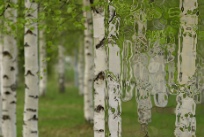
U kunt één afbeelding verwringen (of verschuiven) op basis van de inhoud van een andere afbeelding. Zie Het effect Verplaatsingstoewijzing gebruiken voor meer informatie over het gebruik van het effect Verplaatsingstoewijzing.
Werkvlak Bewerken

Met het effect Lensvervorming worden vervormingen zoals tonvormig, bolvormige vertekening of speldenkussen gesimuleerd in een afbeelding. U kunt het dialoogvenster Lensvervorming openen door Effecten Vervormingseffecten Lensvervorming te kiezen.
Het dialoogvenster Lensvervorming bevat de volgende bedieningselementen:
| • |
Horizontaal — plaatst het midden van de vervorming horizontaal in de afbeelding. Door de waarde te verhogen wordt het midden van de vervorming naar rechts verplaatst. Door de waarde te verlagen wordt het midden van de vervorming naar links verplaatst. |
| • |
Verticaal — plaatst het midden van de vervorming verticaal in de afbeelding. Door de waarde te verhogen wordt het midden van de vervorming omlaag verplaatst. Door de waarde te verlagen wordt het midden van de vervorming omhoog verplaatst. |
| • |
Type vervorming — hier kunt u opgeven welke vervorming moet worden gebruikt: Ton, Bolvormige vertekening, Bolvormige vertekening (bol) of Speldenkussen. |
| • |
Sterkte — bepaalt de kracht van het tonvormige of speldenkusseneffect. |
| • |
Gezichtsveld — bepaalt de kracht van het bolvormige vertekeningseffect. |
| • |
Omloop — behandelt de afbeelding als een mozaïekstukje dat in elke richting wordt herhaald. |
| • |
Herhalen — herhaalt de randpixel van elke kant oneindig naar buiten. |
| • |
Kleur — hiermee kunt u een kleur kiezen om pixels buiten de grenzen aan te geven. U kunt met de linkermuisknop klikken op het kleurvak om het dialoogvenster Kleur te openen of met de rechtermuisknop om het dialoogvenster Recente kleuren te openen. |
| • |
Transparant — pixels buiten de grenzen worden transparant (alleen beschikbaar bij afbeeldingen met meerdere lagen). |
Werkvlak Bewerken
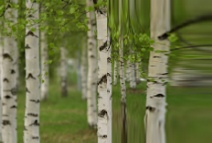
Het effect Knijpen is een vervorming waardoor de afbeelding of selectie bij elkaar geknepen lijkt doordat de inhoud naar het midden wordt geduwd. U kunt het dialoogvenster Knijpen openen door Effecten Vervormingseffecten Knijpen te kiezen.
Het dialoogvenster Knijpen bevat het volgende bedieningselement:
| • |
Sterkte — bepaalt hoeveel van de afbeelding naar het midden wordt geduwd. |
Werkvlak Bewerken
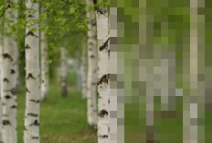
Met het effect Pixelvorming wordt een afbeelding verdeeld in rechthoeken of vierkanten met een opgegeven formaat. U kunt het dialoogvenster Pixelvorming openen door Effecten Vervormingseffecten Pixelvorming te kiezen.
Het dialoogvenster Pixelvorming bevat de volgende bedieningselementen:
| • |
Blokbreedte — bepaalt de breedte van de blokken in pixels |
| • |
Blokhoogte — bepaalt de hoogte van de blokken in pixels |
| • |
Symmetrisch — hiermee maakt u vierkante blokken. U kunt rechthoekige blokken maken door het selectievakje uit te schakelen. |
Werkvlak Bewerken
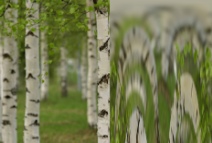
Met het effect Poolcoördinaten veranderen de pixels doordat ze worden toegewezen van cartesische coördinaten naar poolcoördinaten, of omgekeerd. U kunt het dialoogvenster Poolcoördinaten openen door Effecten Vervormingseffecten Poolcoördinaten te kiezen.
Het dialoogvenster Poolcoördinaten bevat de volgende bedieningselementen:
| • |
Omloop — behandelt de afbeelding als een mozaïekstukje dat in elke richting wordt herhaald. |
| • |
Herhalen — herhaalt de randpixel van elke kant oneindig naar buiten. |
| • |
Kleur — hiermee kunt u een kleur kiezen om pixels buiten de grenzen aan te geven. U kunt met de linkermuisknop klikken op het kleurvak om het dialoogvenster Kleur te openen of met de rechtermuisknop om het dialoogvenster Recente kleuren te openen. |
| • |
Transparant — maakt pixels buiten de grenzen transparant. |
Werkvlak Bewerken
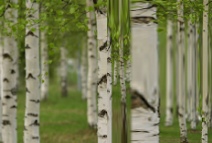
Met het effect Platslaan ontstaat een vervorming waarmee een afbeelding of selectie er uitziet alsof deze van achteren is platgeslagen, zodat de inhoud zich in het midden uitbreidt naar de buitenste randen. U kunt het dialoogvenster Platslaan openen door Effecten Vervormingseffecten Platslaan te kiezen.
Het dialoogvenster Platslaan bevat het volgende bedieningselement:
| • |
Sterkte — bepaalt hoeveel van de afbeelding naar buiten richting de randen wordt geduwd. |
Werkvlak Bewerken

Het effect Rimpeling is een vervorming waardoor concentrische ringen ontstaan die vergelijkbaar zijn met wanneer u een steentje in het water gooit. U kunt het dialoogvenster Rimpeling openen door Effecten Vervormingseffecten Rimpeling te kiezen.
Het dialoogvenster Rimpeling bevat de volgende bedieningselementen:
| • |
Horizontaal — verplaatst het centrale punt van de rimpelingen. De waarde is een percentage van de breedte van de afbeelding of selectie. De standaardpositie, 50, komt overeen met het midden van de afbeelding of selectie. |
| • |
Verticaal — verplaatst het centrale punt van de rimpelingen. De waarde is een percentage van de hoogte van de afbeelding of selectie. De standaardpositie, 50, komt overeen met het midden van de afbeelding of selectie. |
| • |
Amplitude — bepaalt de amplitude van elke rimpeling, ofwel de afstand van het golfdal tot de golfkam. |
| • |
Golflengte — bepaalt de afstand van de golfkam van de ene rimpeling tot de golfkam van de volgende rimpeling. |
| • |
Kleur — hiermee kunt u een kleur kiezen om pixels buiten de grenzen aan te geven. U kunt met de linkermuisknop klikken op het kleurvak om het dialoogvenster Kleur te openen of met de rechtermuisknop om het dialoogvenster Recente kleuren te openen. |
| • |
Transparant — pixels buiten de grenzen worden transparant (alleen beschikbaar bij afbeeldingen met meerdere lagen). |
Werkvlak Bewerken
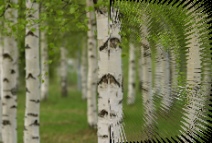
Het effect Stralenkrans is een vervorming die u kunt gebruiken om een verregaand patroon van golven of rimpelingen te maken. U kunt het dialoogvenster Stralenkrans openen door Effecten Vervormingseffecten Stralenkrans te kiezen.
Het dialoogvenster Stralenkrans bevat de volgende bedieningselementen:
| • |
Horizontaal — verplaatst het centrale punt van de rimpelingen. De waarde is een percentage van de breedte van de afbeelding of selectie. Met negatieve waarden wordt de krans naar links verplaatst en met positieve waarden wordt de krans naar rechts verplaatst. |
| • |
Verticaal — verplaatst het centrale punt van de rimpelingen. De waarde is een percentage van de hoogte van de afbeelding of selectie. Met negatieve waarden wordt de krans omhoog verplaatst en met positieve waarden wordt de krans omlaag verplaatst. |
| • |
Amplitude — bepaalt de zichtbare hoogte van de golven. Lagere waarden zorgen voor meer vloeiende rimpelingen. |
| • |
Frequentie — bepaalt het aantal stralen voor elke kwartcirkel. |
| • |
Bereik — stelt de afstand van de golven vanaf het middelpunt in. Met lagere waarden worden de golven dichter bij het midden gestart. |
| • |
Kleur — hiermee kunt u een kleur kiezen om pixels buiten de grenzen aan te geven. U kunt met de linkermuisknop klikken op het kleurvak om het dialoogvenster Kleur te openen of met de rechtermuisknop om het dialoogvenster Recente kleuren te openen. |
| • |
Transparant — pixels buiten de grenzen worden transparant (alleen beschikbaar bij afbeeldingen met meerdere lagen). |
Werkvlak Bewerken
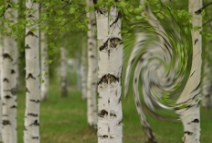
Met het effect Spiraal wordt een afbeelding vervormd door deze rond het middenpunt te draaien of spiralen. U kunt een afbeelding met maximaal twee rotaties in beide richtingen spiralen. U kunt het dialoogvenster Spiraal openen door Effecten Vervormingseffecten Spiraal te kiezen.
Het dialoogvenster Spiraal bevat het volgende bedieningselement:
| • |
Graden — bepaalt de richting en mate van spiraalvorming. Positieve waarden geven een met de klok meedraaiende spiraal; negatieve waarden geven een tegen de klok indraaiende spiraal. |
Werkvlak Bewerken
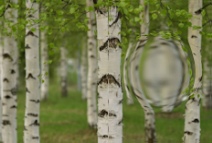
Met het effect Bolvorm ziet een rond gebied van de afbeelding er uit alsof dit met een hoger of lager zoomniveau wordt weergegeven. Het gebied wordt vervormd alsof u het bekijkt door een bolronde of holronde lens. U kunt het dialoogvenster Bolvorm openen door Effecten Vervormingseffecten Bolvorm te kiezen.
Het dialoogvenster Bolvorm bevat de volgende bedieningselementen:
| • |
Horizontaal — verplaatst het centrale punt van de bolvorm horizontaal. De waarde is een percentage van de breedte van de afbeelding of selectie. Met negatieve waarden wordt het midden naar links verplaatst en met positieve waarden wordt het midden naar rechts verplaatst. |
| • |
Verticaal — verplaatst het centrale punt van de bolvorm verticaal. De waarde is een percentage van de hoogte van de afbeelding of selectie. Met negatieve waarden wordt het midden omhoog verplaatst en met positieve waarden wordt het midden omlaag verplaatst. |
| • |
Grootte — bepaalt tot hoe ver van het midden het effect doorgaat. De waarde is een percentage van de grootte van de afbeelding. Naarmate u de waarde verlaagt, wordt er minder van de afbeelding vervormd weergegeven. |
| • |
Sterkte — bepaalt het niveau van vervorming. Met positieve waarden lijkt het gebied dichterbij te zijn en met negatieve waarden lijkt het verder weg te zijn. |
Werkvlak Bewerken
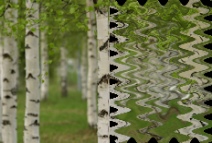
Met het effect Golf wordt een afbeelding vervormd doordat er golvende lijnen worden gemaakt. U kunt de mate van vervorming bepalen door de grootte van de golf in te stellen. U kunt het dialoogvenster Golf openen door Effecten Vervormingseffecten Golf te kiezen.
Het dialoogvenster Golf bevat de volgende bedieningselementen:
| • |
Amplitude (in het groepsvak Horizontale verplaatsing) — bepaalt de afstand van het golfdal tot de golfkam voor horizontale rimpelingen. |
| • |
Amplitude (in het groepsvak Verticale verplaatsing) — bepaalt de afstand van het golfdal tot de golfkam voor verticale rimpelingen. |
| • |
Golflengte (in het groepsvak Horizontale verplaatsing) — bepaalt de afstand van de golfkam van de ene horizontale rimpeling tot de golfkam van de volgende. |
| • |
Golflengte (in het groepsvak Verticale verplaatsing) — bepaalt de afstand van de golfkam van de ene verticale rimpeling tot de golfkam van de volgende. |
| • |
Kleur — hiermee kunt u een kleur kiezen om pixels buiten de grenzen aan te geven. U kunt met de linkermuisknop klikken op het kleurvak om het dialoogvenster Kleur te openen of met de rechtermuisknop om het dialoogvenster Recente kleuren te openen. |
| • |
Transparant — pixels buiten de grenzen worden transparant (alleen beschikbaar bij afbeeldingen met meerdere lagen). |
Werkvlak Bewerken
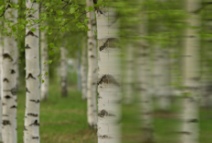
Met het effect Wind wordt een afbeelding vervaagd zodat de afbeelding er uitziet alsof deze uit elkaar is geblazen door wind die van links of van rechts komt. U kunt het dialoogvenster Wind openen door Effecten Vervormingseffecten Wind te kiezen.
Het dialoogvenster Wind bevat de volgende bedieningselementen:
| • |
Windrichting groepsvak — hier kunt u Van links of Van rechts kiezen voor de windrichting. |
| • |
Windkracht — bepaalt de kracht van de vervorming. Door de kracht te vergroten, wordt de afbeelding verder vervaagd. |
Copyright 2013 Corel Corporation. Alle rechten voorbehouden.

