
Belangrijk! Deze effecten kunnen alleen worden toegepast op grijswaardenafbeeldingen en afbeeldingen met 16 miljoen kleuren (24 bits). Zie De kleurdiepte van een afbeelding uitbreiden voor meer informatie over het verhogen van de kleurdiepte van een afbeelding.
| Rembrandtiek licht |
|
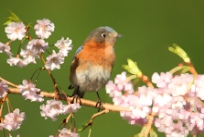
Met het effect Rembrandtiek licht worden de lichte gebieden van een afbeelding of selectie geaccentueerd. U kunt het effect Rembrandtiek licht toepassen door Effecten  Randeffecten Rembrandtiek licht te kiezen.
| Accentueren |
|
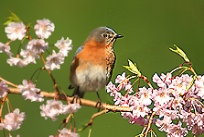
Met het effect Accentueren vergroot u het contrast langs de randen van een afbeelding. U kunt het effect Accentueren toepassen door Effecten Randeffecten Accentueren te kiezen.
| Sterker accentueren |
|
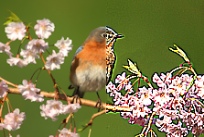
Met het effect Sterker accentueren wordt een sterker contrast toegepast op de randen van een afbeelding dan met het effect Accentueren. U kunt het effect Sterker accentueren toepassen door Effecten Randeffecten Sterker accentueren te kiezen.
| Rembrandtiek donker |
|
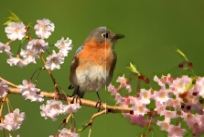
Met het effect Rembrandtiek donkerder worden de donkere gebieden van een afbeelding geaccentueerd. U kunt het effect Rembrandtiek donker toepassen door Effecten Randeffecten Rembrandtiek donker te kiezen.
| Alles zoeken |
|
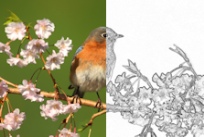
Met het effect Alle zoeken wordt het contrast tussen licht en donker in een afbeelding geaccentueerd door de afbeelding donkerder te maken en vervolgens de randen te benadrukken. U kunt het effect Alle randen zoeken toepassen door Effecten Randeffecten Alle randen zoeken te kiezen.
| Horizontale zoeken |
|
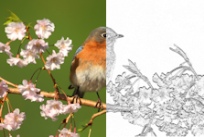
Met het effect Horizontale zoeken wordt het contrast tussen licht en donker in een afbeelding geaccentueerd door de afbeelding donkerder te maken en vervolgens de horizontale randen te benadrukken. U kunt het effect Horizontale zoeken toepassen door Effecten Randeffecten Horizontale zoeken te kiezen.
| Verticale zoeken |
|
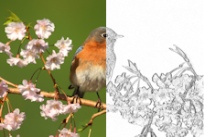
Met het effect Verticale zoeken wordt het contrast tussen licht en donker in een afbeelding geaccentueerd door de afbeelding donkerder te maken en vervolgens de verticale randen te benadrukken. U kunt het effect Verticale randen zoeken toepassen door Effecten Randeffecten Alle Verticale randen zoeken te kiezen.
| Hoogdoorlatend |
|
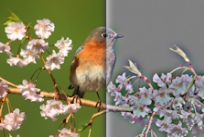
Het dialoogvenster Hoogdoorlatend bevat de volgende bedieningselementen:
| • | Bereik — bepaalt het bereik van het vervagingseffect als een percentage. |
| • | Verzadiging ongedaan maken — hiermee worden alle kleuren verwijderd, waardoor een grijs resultaat ontstaat. De resultaten van het effect High-pass lijken sterk op monochroom, zelfs wanneer dit selectievakje optie is uitgeschakeld. U kunt dit selectievakje echter inschakelen om subtiele kleurverschuivingen te voorkomen die kunnen optreden wanneer een afbeelding ook scherper wordt gemaakt. Deze optie werkt door het verwijderen van eventuele resterende kleurartefacten na het verscherpen. |
| Contouren overtrekken |
|
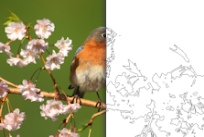
Met het effect Contour overtrekken wordt een serie lijnen van één pixel rond de contrastgebieden getrokken en worden de resterende pixels wit gemaakt. U kunt het effect Contour overtrekken toepassen door Effecten Randeffecten Contour overtrekken te kiezen.
Copyright 2013 Corel Corporation. Alle rechten voorbehouden.
