U kunt textuureffecten toepassen op afbeeldingen. Door deze effecten zien de oppervlakken van afbeeldingen eruit alsof ze zijn gemaakt van verschillende materialen, zoals leer, mozaïekstukjes of gepolijste steen.
Werkvlak Bewerken
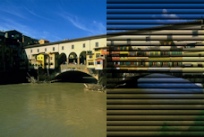
Met het effect Lamellen ziet de afbeelding eruit alsof deze is getekend op verticale of horizontale lamellen. U kunt het dialoogvenster Lamellen openen door Effecten  Textuureffecten Lamellen te kiezen.
Het dialoogvenster Lamellen bevat de volgende bedieningselementen:
| • |
Breedte — bepaalt de breedte van de lamellen. |
| • |
Dekking — bepaalt de kracht van het effect. Naarmate de dekking toeneemt, is er meer van het effect te zien en minder van het oorspronkelijke uiterlijk van de afbeelding. |
| • |
Kleur — hiermee kunt u een andere kleur kiezen dan de standaardkleur zwart. U kunt met de linkermuisknop klikken op het kleurvak om het dialoogvenster Kleur te openen of met de rechtermuisknop om het dialoogvenster Recente kleuren te openen. |
| • |
Horizontaal — hiermee worden de lamellen horizontaal. U kunt het selectievakje uitschakelen als u de lamellen weer in de standaardstand, namelijk verticaal, wilt hebben. |
| • |
Licht van links/boven — hiermee kunt u de standaardinstelling voor de richting van licht aanpassen. Deze standaardinstelling is vanaf de rechterkant voor een verticale stand en van onderen voor een horizontale stand. De harde rand van de lamellen ligt tegenover de richting van het licht. |
Werkvlak Bewerken
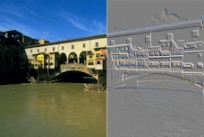
Met het effect Reliëf wordt de afbeelding omgezet naar een bas-reliëf. Met dit effect worden de contrastgebieden met zwarte of witte pixels benadrukt en worden de gebieden met weinig contrast middengrijs gekleurd. In gebieden met een groot contrast worden kleuren weergegeven. U kunt het effect Reliëf toepassen door Effecten Textuureffecten Reliëf te kiezen.
Werkvlak Bewerken
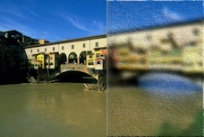
Met het effect Fijn leer ziet de afbeelding eruit alsof deze is gebosseleerd op fijnkorrelig leer. U kunt het dialoogvenster Fijn leer openen door Effecten Textuureffecten Fijn leer te kiezen.
Het dialoogvenster Fijn leer bevat de volgende bedieningselementen:
| • |
Kleur — hiermee kunt u een kleur kiezen voor het licht dat op de afbeelding schijnt. Als u de lichtkleur wilt wijzigen, kunt u klikken op een kleur in de oorspronkelijke afbeelding, klikken met de linkermuisknop op het kleurvak om het dialoogvenster Kleur te openen of klikken met de rechtermuisknop om het dialoogvenster Recente kleuren te openen. |
| • |
Hoek — bepaalt welke randen verlicht en welke met schaduw worden weergegeven. De naald wijst in de richting van de lichtbron, gemeten in rotatiegraden rond de cirkel. Als u de waarde wilt instellen, klikt u in de cirkel, sleept u de naald of geeft u een getal op in het bedieningselement. |
| • |
Vervagen — bepaalt de zachtheid van de afbeelding. Naarmate deze waarde toeneemt, wordt de afbeelding minder scherp. |
| • |
Transparantie — bepaalt hoeveel van de oorspronkelijke afbeelding zichtbaar is. Naarmate de waarde toeneemt, is er meer van de afbeelding zichtbaar door de nerven. |
| • |
Aantal nerven — bepaalt hoeveel leernerven of lijnen er worden toegepast. |
Werkvlak Bewerken
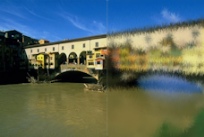
Met het effect Bont ziet de afbeelding eruit alsof deze wordt bedekt door dons of haren. U kunt het dialoogvenster Bont openen door Effecten Textuureffecten Bont te kiezen.
Het dialoogvenster Bont bevat de volgende bedieningselementen:
| • |
Vervagen — bepaalt de zachtheid van de afbeelding. Naarmate deze waarde toeneemt, wordt de afbeelding minder scherp. |
| • |
Dichtheid — bepaalt de kracht van het effect. Als u de waarde verhoogt, wordt er meer bont toegevoegd aan de afbeelding. |
| • |
Lengte — bepaalt de lengte van de afzonderlijke plukken met bont. |
| • |
Transparantie — bepaalt hoeveel van de afbeelding zichtbaar is. Naarmate deze waarde toeneemt, wordt het bonteffect transparanter, waardoor er meer van de afbeelding doorheen zichtbaar is. |
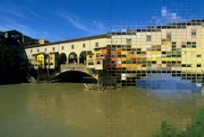
Met het effect Mozaïek - antiek ziet een afbeelding eruit alsof deze is gemaakt van antieke stukjes. U kunt het dialoogvenster Mozaïek - antiek openen door Effecten Textuureffecten Mozaïek - antiek te kiezen.
Het dialoogvenster Mozaïek - antiek bevat de volgende bedieningselementen:
| • |
Aantal kolommen — bepaalt het aantal kolommen met stukjes. Naarmate u het aantal verhoogt, neemt de grootte van de stukjes af. |
| • |
Aantal rijen — bepaalt het aantal rijen met stukjes. Naarmate u het aantal verhoogt, neemt de grootte van de stukjes af. |
| • |
Symmetrisch — koppelt de waarden in de vakken voor rijen en kolommen, zodat de ene waarde wordt gewijzigd als de andere wordt gewijzigd. U kunt dit selectievakje uitschakelen als u niet evenveel rijen als kolommen wilt hebben. |
| • |
Verspreiding stukjes — bepaalt hoeveel van de oorspronkelijke afbeelding zichtbaar is door de stukjes heen. Als u de dekking verhoogt, worden de stukjes vager. |
| • |
Voegbreedte — bepaalt het aantal pixels tussen de stukjes. |
Werkvlak Bewerken
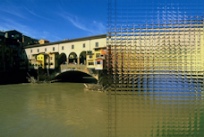
Met het effect Mozaïek - glas ziet een afbeelding eruit alsof deze is gemaakt van stukjes glas. U kunt het dialoogvenster Mozaïek - glas openen door Effecten Textuureffecten Mozaïek - glas te kiezen.
Het dialoogvenster Mozaïek - glas bevat de volgende bedieningselementen:
| • |
Aantal kolommen — bepaalt het aantal kolommen met stukjes. Naarmate u het aantal verhoogt, worden de stukjes kleiner. |
| • |
Aantal rijen — bepaalt het aantal rijen met stukjes. Naarmate u het aantal verhoogt, worden de stukjes kleiner. |
| • |
Symmetrisch — koppelt de waarden in de vakken voor rijen en kolommen, zodat de ene waarde wordt gewijzigd als de andere wordt gewijzigd. U kunt dit selectievakje uitschakelen als u niet evenveel rijen als kolommen wilt hebben. |
| • |
Ronding van glas — bepaalt de vervorming van de stukjes en de breedte en dekking van het gebied ertussen. Naarmate u de waarde verhoogt, wordt er in elk stukje een groter gebied van de afbeelding weergegeven. Dit effect is vergelijkbaar met het gebruik van de uitgezoomde instelling van een cameralens. |
| • |
Ronding van rand — bepaalt de vervorming van het gebied rondom de randen van de tegels. Bij grotere waarden ontstaan rondere randen en neemt het uitzoomeffect toe. |
| • |
Voegbreedte — bepaalt het aantal pixels tussen de stukjes. |
Werkvlak Bewerken
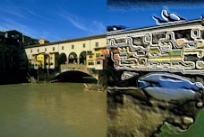
Met het effect Gepolijste steen ziet de afbeelding eruit alsof deze is gekerfd in een hard, glanzend oppervlak. U kunt het dialoogvenster Gepolijste steen openen door Effecten Textuureffecten Gepolijste steen te kiezen.
Het dialoogvenster Gepolijste steen bevat de volgende bedieningselementen:
| • |
Vervagen — bepaalt de zachtheid van de afbeelding. Naarmate deze waarde toeneemt, wordt de afbeelding minder scherp. |
| • |
Detail — bepaalt de schaal van het reliëf. Naarmate u de waarde verhoogt, worden er kleinere contrastgebieden in reliëf weergegeven. |
| • |
Polijst — bepaalt de grootte van het gepolijste gebied. Naarmate u deze waarde verhoogt, neemt de ruwte af en ziet het oppervlak er gladder uit. |
| • |
Hoek — bepaalt welke randen verlicht en welke met schaduw worden weergegeven. De naald wijst in de richting van de lichtbron, gemeten in rotatiegraden rond de cirkel. |
| • |
Kleur — hiermee kunt u een kleur kiezen voor het licht dat op de randen van de vormen schijnt. Als u de lichtkleur wilt wijzigen, kunt u klikken op een kleur in de oorspronkelijke afbeelding, klikken met de linkermuisknop op het kleurvak om het dialoogvenster Kleur te openen of klikken met de rechtermuisknop om het dialoogvenster Recente kleuren te openen. |
Werkvlak Bewerken
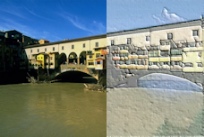
Met het effect Ruw leer ziet de afbeelding eruit alsof deze is gebosseleerd op leer met een grove korrel. U kunt het dialoogvenster Ruw leer openen door Effecten Textuureffecten Ruw leer te kiezen.
Het dialoogvenster Ruw leer bevat de volgende bedieningselementen:
| • |
Lichtkleur — hiermee kunt u een kleur kiezen voor het licht dat op het leeroppervlak schijnt. Als u de lichtkleur wilt wijzigen, kunt u klikken op een kleur in de oorspronkelijke afbeelding, klikken met de linkermuisknop op het kleurvak om het dialoogvenster Kleur te openen of klikken met de rechtermuisknop om het dialoogvenster Recente kleuren te openen. |
| • |
Leerkleur — hiermee kunt u een kleur kiezen voor de leerachtergrond. Als u de leerkleur wilt wijzigen, kunt u klikken op een kleur in de oorspronkelijke afbeelding, klikken met de linkermuisknop op het kleurvak om het dialoogvenster Kleur te openen of klikken met de rechtermuisknop om het dialoogvenster Recente kleuren te openen. |
| • |
Hoek — bepaalt welke randen verlicht en welke met schaduw worden weergegeven. De naald wijst in de richting van de lichtbron, gemeten in rotatiegraden rond de cirkel. |
| • |
Luminantie — past de algehele helderheid van de afbeelding aan. |
| • |
Contrast — bepaalt de ruwheid van het leer en de kleuren. |
| • |
Scherpte — bepaalt de scherpte van de randen in de afbeelding. |
| • |
Vervagen — bepaalt de vervaging van de oorspronkelijke afbeelding. |
Werkvlak Bewerken
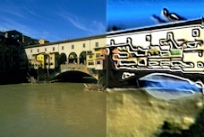
Met het effect Zandsteen ziet de afbeelding eruit alsof deze in zandsteen is gekerfd. U kunt het dialoogvenster Zandsteen openen door Effecten Textuureffecten Zandsteen te kiezen.
Het dialoogvenster Zandsteen bevat de volgende bedieningselementen:
| • |
Vervaging — bepaalt de zachtheid van de oorspronkelijke afbeelding. |
| • |
Detail — bepaalt de schaal van het reliëf. Naarmate u deze instelling verhoogt, worden er kleinere gebieden van het contrast in reliëf weergegeven. |
| • |
Luminantie — past de algehele helderheid van de afbeelding aan. |
| • |
Hoek — bepaalt welke randen verlicht en welke met schaduw worden weergegeven. De naald wijst in de richting van de lichtbron, gemeten in rotatiegraden rond de cirkel. |
| • |
Kleur — hiermee kunt u een kleur kiezen voor het licht dat op de randen van de vormen schijnt. Als u de lichtkleur wilt wijzigen, kunt u klikken op een kleur in de oorspronkelijke afbeelding, klikken met de linkermuisknop op het kleurvak om het dialoogvenster Kleur te openen of klikken met de rechtermuisknop om het dialoogvenster Recente kleuren te openen. |
Werkvlak Bewerken
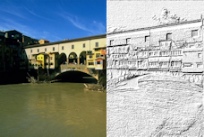
Met het effect Sculptuur worden de randen van de afbeelding benadrukt zodat deze eruitzien alsof ze zijn gebosseleerd of gebeeldhouwd, en wordt het resultaat bedekt met een gekleurd patroon. De patronen zijn 24-bits RGB-afbeeldingen die worden opgeslagen in de map Patronen. U kunt het dialoogvenster Sculptuur openen door Effecten Textuureffecten Sculptuur te kiezen.
Het dialoogvenster Sculptuur bevat de volgende bedieningselementen:
| • |
Patroon — hier kunt u het patroon selecteren. De kleur van de afbeelding is het resultaat van de patroonkleur gecombineerd met de lichtkleur. |
| • |
Grootte — hiermee wordt het formaat van het patroon gewijzigd tot een percentage van de oorspronkelijke afmetingen. U kunt de waarde verlagen om de herhaling van het patroon sterker te maken, en de waarde verhogen om het patroon te vergroten. |
| • |
Effenheid — bepaalt de helling (scherpte) en dikte van de randen. |
| • |
Diepte — bepaalt de hoogte van het gebeeldhouwde patroon. |
| • |
Ambiance — past de algehele helderheid van de afbeelding aan. |
| • |
Glinstering — bepaalt hoe weerspiegelend het oppervlak lijkt. |
| • |
Kleur — hiermee kunt u de kleur kiezen van het licht dat op de afbeelding schijnt. De patroonkleur en verzadiging zijn van invloed op de lichtkleur. Als u de lichtkleur wilt wijzigen, kunt u klikken op een kleur in de oorspronkelijke afbeelding, klikken met de linkermuisknop op het kleurvak om het dialoogvenster Kleur te openen of klikken met de rechtermuisknop om het dialoogvenster Recente kleuren te openen. |
| • |
Hoek — bepaalt welke randen verlicht en welke met schaduw worden weergegeven. De naald wijst in de richting van de lichtbron, gemeten in rotatiegraden rond de cirkel. |
| • |
Intensiteit — past de helderheid van het gerichte licht aan. De waarde voor Ambiance bepaalt de helderheid van de gehele afbeelding voordat de intensiteit wordt toegepast. |
| • |
Stand lichtbron — toont de hoek van de hoogte van de lichtbron boven de afbeelding. Bij een instelling van 90 graden bevindt de lichtbron zich recht boven de afbeelding. Naarmate u de waarde verlaagt, komt de lichtbron dichter bij de afbeelding te staan, waardoor langere schaduwen ontstaan. |
Werkvlak Bewerken
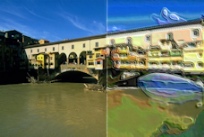
Met het effect Zacht plastic ziet de afbeelding eruit alsof deze uit plastic is gevormd. U kunt het dialoogvenster Zacht plastic openen door Effecten Textuureffecten Zacht plastic te kiezen.
Het dialoogvenster Zacht plastic bevat de volgende bedieningselementen:
| • |
Vervaging — bepaalt de zachtheid van de oorspronkelijke afbeelding. |
| • |
Detail — bepaalt de schaal van het reliëf. |
| • |
Dichtheid — bepaalt het aantal reliëfgebieden. Lagere waarden zorgen voor minder grotere gebieden en een zachter uiterlijk. Hogere waarden voegen reliëf toe aan kleinere gebieden, waardoor een dichter effect ontstaat. |
| • |
Hoek — bepaalt welke randen verlicht en welke met schaduw worden weergegeven. De naald wijst in de richting van de lichtbron, gemeten in rotatiegraden rond de cirkel. |
| • |
Kleur — hiermee kunt u een kleur kiezen voor het licht dat op de randen van de vormen schijnt. Als u de lichtkleur wilt wijzigen, kunt u klikken op een kleur in de oorspronkelijke afbeelding, klikken met de linkermuisknop op het kleurvak om het dialoogvenster Kleur te openen of klikken met de rechtermuisknop om het dialoogvenster Recente kleuren te openen. |
Werkvlak Bewerken
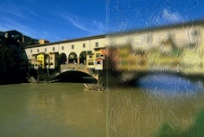
Met het effect Stro ziet de afbeelding eruit alsof deze is bedekt met stro. U kunt het dialoogvenster Stro openen door Effecten Textuureffecten Stro te kiezen.
Het dialoogvenster Stro bevat de volgende bedieningselementen:
| • |
Vervaging — bepaalt de zachtheid van de oorspronkelijke afbeelding. |
| • |
Dichtheid — bepaalt het aantal strohalmen waarmee de afbeelding wordt bedekt. |
| • |
Lengte — bepaalt de lengte van de strohalmen. |
| • |
Breedte — bepaalt de breedte van de strohalmen. |
| • |
Kleur — hiermee kunt u een kleur kiezen voor het licht dat op de randen van de vormen schijnt. Als u de lichtkleur wilt wijzigen, kunt u klikken op een kleur in de oorspronkelijke afbeelding, klikken met de linkermuisknop op het kleurvak om het dialoogvenster Kleur te openen of klikken met de rechtermuisknop om het dialoogvenster Recente kleuren te openen. |
| • |
Hoek — bepaalt welke randen verlicht en welke met schaduw worden weergegeven. De naald wijst in de richting van de lichtbron, gemeten in rotatiegraden rond de cirkel. |
Werkvlak Bewerken
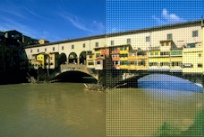
Met het effect Textuur ziet de afbeelding er driedimensionaal uit, alsof het oppervlak textuur heeft. U maakt de texturen met naadloze elementen van 8-bits grijswaardenafbeeldingen die zijn opgeslagen in de map Texturen. U kunt het dialoogvenster Textuur openen door Effecten Textuureffecten Textuur te kiezen.
Het dialoogvenster Textuur bevat de volgende bedieningselementen:
| • |
Textuur — hier kunt u de textuur kiezen. |
| • |
Grootte — hiermee wordt het formaat van de textuur gewijzigd tot een percentage van de oorspronkelijke afmetingen. U kunt de schaal verlagen om de herhaling sterker te maken, en de schaal verhogen om de textuur te vergroten. |
| • |
Effenheid — bepaalt de helling (scherpte) en dikte van de randen. |
| • |
Diepte — bepaalt de hoogte van de randen. |
| • |
Ambiance — past de algehele helderheid van de afbeelding aan. |
| • |
Glinstering — bepaalt hoe weerspiegelend het oppervlak lijkt. |
| • |
Kleur — hiermee kunt u een kleur kiezen voor het licht dat op de afbeelding schijnt. Als u de lichtkleur wilt wijzigen, kunt u klikken op een kleur in de oorspronkelijke afbeelding, klikken met de linkermuisknop op het kleurvak om het dialoogvenster Kleur te openen of klikken met de rechtermuisknop om het dialoogvenster Recente kleuren te openen. |
| • |
Hoek — bepaalt welke randen verlicht en welke met schaduw worden weergegeven. De naald wijst in de richting van de lichtbron, gemeten in rotatiegraden rond de cirkel. |
| • |
Intensiteit — past de helderheid van het gerichte licht aan. De waarde voor Ambiance bepaalt de helderheid van de gehele afbeelding voordat het effect Intensiteit wordt toegepast. |
| • |
Stand lichtbron — toont de hoek van de hoogte van de lichtbron boven de afbeelding. Bij een instelling van 90 graden bevindt de lichtbron zich recht boven de afbeelding. Naarmate u de waarde verlaagt, komt de lichtbron dichter bij de afbeelding te staan, waardoor langere schaduwen ontstaan. |
Werkvlak Bewerken
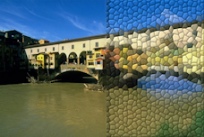
Met het effect Tegels ziet de afbeelding eruit alsof deze is gemaakt van mozaïekstukjes. De stukjes kunnen verschillen van vorm, diepte en glinstering. U kunt het dialoogvenster Tegels openen door Effecten Textuureffecten Tegels te kiezen.
Het dialoogvenster Tegels bevat de volgende bedieningselementen:
| • |
Vorm tegels — hier kunt u driehoekige, vierkante of vijfhoekige mozaïekstukjes selecteren. |
| • |
Hoekigheid — past de vorm van de mozaïekstukjes aan. Naarmate u de waarde verhoogt, verandert de oorspronkelijke vorm van het mozaïekstukje in meerdere vormen die meer zijn uitgelijnd met de randen van de afbeelding. |
| • |
Grootte — hier kunt u de grootte van de stukjes vergroten of verkleinen. |
| • |
Randgrootte — bepaalt de voegen, ofwel de breedte van de ruimte tussen mozaïekstukjes. De voegen zijn altijd zwart. |
| • |
Effenheid — bepaalt de helling (scherpte) en dikte van de randen. |
| • |
Diepte — bepaalt de hoogte van de randen. |
| • |
Ambiance — past de algehele helderheid van de afbeelding aan. |
| • |
Glinstering — bepaalt hoe weerspiegelend het oppervlak lijkt. |
| • |
Kleur — hiermee kunt u een kleur kiezen voor het licht dat op de afbeelding schijnt. Als u de lichtkleur wilt wijzigen, kunt u klikken op een kleur in de oorspronkelijke afbeelding, klikken met de linkermuisknop op het kleurvak om het dialoogvenster Kleur te openen of klikken met de rechtermuisknop om het dialoogvenster Recente kleuren te openen. |
| • |
Hoek — bepaalt welke randen verlicht en welke met schaduw worden weergegeven. De naald wijst in de richting van de lichtbron, gemeten in rotatiegraden rond de cirkel. |
| • |
Intensiteit — past de helderheid van het gerichte licht aan. De waarde voor Ambiance bepaalt de helderheid van de gehele afbeelding voordat het effect Intensiteit wordt toegepast. |
| • |
Stand lichtbron — toont de hoek van de hoogte van de lichtbron boven de afbeelding. Bij een instelling van 90 graden bevindt de lichtbron zich recht boven de afbeelding. Naarmate u de waarde verlaagt, komt de lichtbron dichter bij de afbeelding te staan, waardoor langere schaduwen ontstaan. |
Werkvlak Bewerken
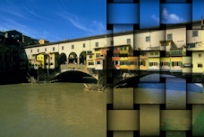
Met het effect Weefpatroon ziet een afbeelding eruit alsof deze is gemaakt met een geweven patroon. U kunt de draden los of strak weven. U kunt de tussenruimten tussen draden ook vullen met een willekeurige kleur. U kunt het dialoogvenster Weefpatroon openen door Effecten Textuureffecten Weefpatroon te kiezen.
Het dialoogvenster Weefpatroon bevat de volgende bedieningselementen:
| • |
Draadafstand — bepaalt de pixelgrootte van het gebied tussen de geweven draden. |
| • |
Breedte — bepaalt de pixelbreedte van de geweven draden. |
| • |
Dekking — bepaalt de kracht van het effect. |
| • |
Kleur weefdraad — hier kunt u een kleur kiezen voor de weefdraad. U kunt klikken op een kleur in de oorspronkelijke afbeelding, klikken met de linkermuisknop op het kleurvak om het dialoogvenster Kleur te openen of klikken met de rechtermuisknop om het dialoogvenster Recente kleuren te openen. |
| • |
Kleur tussenruimten — hier kunt u een kleur kiezen voor de tussenruimten. U kunt met de linkermuisknop klikken op het kleurvak om het dialoogvenster Kleur te openen of met de rechtermuisknop om het dialoogvenster Recente kleuren te openen. |
| • |
Tussenruimten opvullen — hiermee wordt het gebied dat tussen de draden verschijnt, opgevuld met een kleur. U kunt het selectievakje uitschakelen als u de tussenruimten wil opvullen met de afbeelding. |
Copyright 2013 Corel Corporation. Alle rechten voorbehouden.

