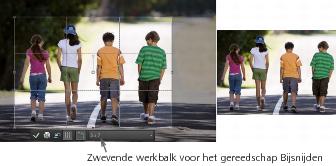
U kunt ongewenste delen van een afbeelding verwijderen om composities te verbeteren of om de aandacht op een ander deel van de afbeelding te vestigen. Corel PaintShop Pro bevat voorinstellingen waarmee u gemakkelijker kunt bijsnijden tot de veelvoorkomende afbeeldingsformaten, zoals 4 × 6 inches of 10 × 15 centimeter.
| Afbeeldingen bijsnijden |

|
| 1 | Kies het gereedschap Bijsnijden  . . |
| De bijsnijdrechthoek verschijnt standaard op de afbeelding, terwijl het gebied buiten de bijsnijdrechthoek wordt gearceerd. |
| 2 | Pas de grootte van het bijsnijdgebied aan door de hendels of randen te verslepen. U kunt de bijsnijdrechthoek verplaatsen door de cursor er binnenin te plaatsen en te slepen. |
| U kunt een vooringestelde bijsnijdgrootte instellen in de vervolgkeuzelijst Voorinstellingen op de zwevende werkbalk voor het gereedschap Bijsnijden, of uit de vervolgkeuzelijst in het palet Gereedschapsopties. |
| 3 | Als u de afbeelding wilt gaan bijsnijden, klikt u op de knop Toepassen  in het palet Gereedschapsopties of op de zwevende werkbalk voor het gereedschap Bijsnijden. in het palet Gereedschapsopties of op de zwevende werkbalk voor het gereedschap Bijsnijden. |
|
Geef de waarden voor Pixelafmetingen op bij Breedte en Hoogte of de waarden voor Documentgrootte bij Breedte, Hoogte en Eenheden.
|
|
|
Schakel het selectievakje Hoogte-breedteverhouding behouden in het palet Gereedschapsopties in. Deze optie is alleen beschikbaar bij zelfgedefinieerde bijsnijdrechthoeken.
|
|
|
Klik op de knop Bijsnijdrechthoek roteren
 op de zwevende werkbalk. op de zwevende werkbalk. |
|
|
Geef de rotatiegraad op bij Hoek in het palet Gereedschapsopties.
|
|
|
Geef de X- en Y-coördinaten op onder Draaipunt op het palet Gereedschapsopties of houd de Ctrl-knop ingedrukt en sleep het aspunt van de rotatiehendel (het cirkelvormige eindpunt van de hendel) naar een nieuwe positie.
|
|
|
Klik op de knop Centraal draaipunt
 in het palet Gereedschapsopties. in het palet Gereedschapsopties. |
|
|
Kies Bestand
 Voorkeuren Algemene programmavoorkeuren, kies Transparantie en arcering uit de lijst en kies de gewenste instellingen voor Kleur en Dekking in het groepsvak Arcering. Voorkeuren Algemene programmavoorkeuren, kies Transparantie en arcering uit de lijst en kies de gewenste instellingen voor Kleur en Dekking in het groepsvak Arcering. |
|
|
Kies Bestand
Voorkeuren Algemene programmavoorkeuren, kies Transparantie en arcering uit de lijst en verwijder de markering van het selectievakje Bijsnijdarceringsgebied inschakelen in het groepsvak Arcering. |
|
|
Kies Bestand
Voorkeuren Algemene programmavoorkeuren, kies Transparantie en arcering uit de lijst en verwijder de markering van het selectievakje Zwevende werkbalk voor bijsnijden inschakelen in het groepsvak Arcering. |
|
|
Kies Bestand
Voorkeuren Algemene programmavoorkeuren, kies Transparantie en arcering uit de lijst en verwijder de markering van het selectievakje Bijsnijdrechthoek automatisch weergeven in het groepsvak Arcering. |
|
|
Klik op de knop Wissen
 op de zwevende werkbalk voor het gereedschap Bijsnijden. op de zwevende werkbalk voor het gereedschap Bijsnijden. |
| Een afbeelding bijsnijden voor afdrukken |
|
| 1 | Kies het gereedschap Bijsnijden . |
| 2 | Definieer het bijsnijdgebied door binnen de afbeelding te slepen. |
| 3 | Markeer het selectievakje Afdrukgrootte specificeren in het palet Gereedschapsopties. |
| Opmerking: Wanneer het selectievakje Afdrukgrootte specificeren gemarkeerd is, wordt de resolutie van de afbeelding gewijzigd als u de waarden voor Hoogte en Breedte van Pixelafmetingen of Documentgrootte wijzigt. De huidige resolutie staat rechts van de vervolgkeuzelijst Eenheden. |
| 4 | Selecteer in de vervolgkeuzelijst Eenheden de optie Inches of Centimeters. |
| Opmerking: De optie Pixels is niet beschikbaar voor deze bijsnijdmethode. |
| 5 | Voer of stel de afmetingswaarden in voor Hoogte en Breedte. |
| Het uiteindelijke bijsnijdgebied heeft de opgegeven grootte en de resolutie van de afbeelding is voor zover nodig verlaagd of verhoogd. |
| 6 | Klik op de knop Toepassen in het palet Gereedschapsopties of op de zwevende werkbalk voor het gereedschap Bijsnijden. |
| In een afbeelding tot een selectie bijsnijden |
|
| 1 | Maak een selectie in de afbeelding. |
| 2 | Kies Afbeelding Bijsnijden tot selectie. |
U kunt een selectie ook interactief roteren met het gereedschap Bijsnijden en op Huidige selectie  klikken in het groepsvak Bijsnijdrechthoek uitlijnen op in het palet Gereedschapsopties. Pas de grootte van het bijsnijdgebied aan en klik op Toepassen .
| Tot een dekkend gebied in een laag of een afbeelding bijsnijden |
|
| 1 | Klik op het gereedschap Bijsnijden . |
| 2 | Selecteer in het palet Gereedschapsopties een van de volgende opties in het groepsvak Bijsnijdrechthoek bijsnijden op: |
| • | Laag dekkend  — selecteert dekkende gebieden in de huidige laag — selecteert dekkende gebieden in de huidige laag |
| • | Samengevoegd dekkend  — selecteert dekkende gebieden in alle lagen — selecteert dekkende gebieden in alle lagen |
| 3 | Pas het bijsnijdgebied aan. |
| 4 | Klik op de knop Toepassen in het palet Gereedschapsopties of op de zwevende werkbalk voor het gereedschap Bijsnijden. |
| Een nieuwe afbeelding maken door bij te snijden |
|
| 1 | Kies het gereedschap Bijsnijden . |
| 2 | Definieer het bijsnijdgebied door binnen de afbeelding te slepen. |
| 3 | Klik op de knop Bijsnijden als nieuwe afbeelding  in het palet Gereedschapsopties of op de zwevende werkbalk voor het gereedschap Bijsnijden. in het palet Gereedschapsopties of op de zwevende werkbalk voor het gereedschap Bijsnijden. |
| Er wordt een nieuwe afbeelding gemaakt, maar de bijgesneden afbeelding blijft onveranderd en blijft de actieve afbeelding. |
Copyright 2013 Corel Corporation. Alle rechten voorbehouden.


