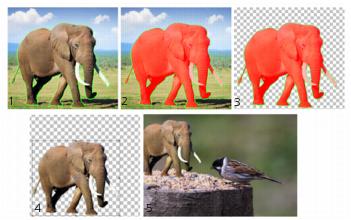
| Een afbeeldingsgebied uitsnijden |

|
| 1 | Klik in het palet Lagen op de laag die het afbeeldingsgebied bevat dat u wilt uitsnijden. |
| 2 | Kies Afbeelding  Objecten extraheren. Objecten extraheren. |
Het dialoogvenster Objecten extraheren wordt geopend, waarbij het gereedschap Penseel  standaard geactiveerd is. standaard geactiveerd is. |
| 3 | Pas de grootte van het penseel aan met de schuifregelaar voor de grootte van het Penseel. |
| 4 | Teken in het voorbeeldvenster een lijn langs de randen van het afbeeldingsgebied dat u wilt uitsnijden. |
| Zorg ervoor dat de selectieomtrek de omliggende achtergrond een beetje overlapt en het gebied volledig in een gesloten cirkel omgeeft. |
| 5 | Kies het gereedschap Vulling  en klik binnen het gebied dat u wilt uitsnijden. en klik binnen het gebied dat u wilt uitsnijden. |
| Een overlay bedekt het afbeeldingsgebied waar u op geklikt hebt. |
Opmerking: Als de selectieomtrek niet gesloten is, bedekt de vulling de gehele afbeelding. Klik op de werkbalk Gereedschappen op het gereedschap Wisser  om de vulling te verwijderen, en vervolgens de selectieomtrek afmaken met het gereedschap Penseel. om de vulling te verwijderen, en vervolgens de selectieomtrek afmaken met het gereedschap Penseel. |
| 6 | Klik op Verwerken om een voorbeeld van het resultaat te bekijken. |
| Als u niet tevreden bent met het resultaat, klikt u op Masker bewerken om terug te keren naar de vorige weergave en de uitsnede bij te werken. |
|
Kies het gereedschap Wisser
en sleep over het selectiekader dat u wilt verwijderen. |
|
|
Schuif de schuifregelaar Nauwkeurigheid naar een hogere waarde als het voorwerp een ingewikkelde of complexe omtrek heeft.
De schuifregelaar Nauwkeurigheid is alleen beschikbaar nadat u op Verwerken hebt geklikt.
|
|
|
Klik op Herstellen. De knop Herstellen is alleen beschikbaar voordat u op Verwerken klikt en wist zowel de vulling als de selectieomtrek.
|
|
|
Markeer het selectievakje Masker verbergen.
|
|
|
Voer of stel een waarde in het vak Penseelgrootte in.
|
|
|
Voer of stel een waarde in het vak Zoomen in.
|
|
|
Klik op de knop Zoomen naar 100%
 . . |
|
|
Klik op de knop Afbeelding aanpassen aan venster
 . . |
|
|
Gebruik het gereedschap Pannen
 om de afbeelding te slepen totdat het gebied dat u wilt zien zichtbaar is. om de afbeelding te slepen totdat het gebied dat u wilt zien zichtbaar is. |
De achtergrondlaag wordt automatisch een rasterlaag als u de opdracht Objecten extraheren gebruikt.
U kunt de gereedschappen Penseel en Wisser afwisselen door met de rechtermuisknop te klikken en in het voorbeeldvenster te slepen.
Copyright 2013 Corel Corporation. Alle rechten voorbehouden.


