Selecties kunnen op verschillende manieren worden gewijzigd. U kunt een selectie wijzigen door er afbeeldingsinhoud aan toe te voegen of door er afbeeldingsinhoud van af te trekken. In een foto van een persoon die een groot bord draagt kunt u bijvoorbeeld het bord selecteren met het rechthoekige selectiegereedschap, en vervolgens de persoon met het gereedschap Selectie uit vrije hand toevoegen aan de selectie.
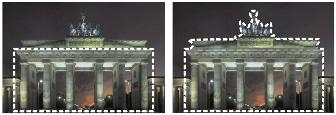
Nadat u een selectie hebt gemaakt, kunt u er iets aan toevoegen.
U kunt een selectie ook uitbreiden of inkrimpen met een bepaald aantal pixels.
U kunt een kleur aan de selectie of selectierand toevoegen of deze eruit verwijderen. Als de kleur wordt toegevoegd of verwijderd, verandert de selectierand.
U kunt ook pixels op basis van kleurwaarden toevoegen aan een selectie.
Als er stippen en gaten in een selectie voorkomen, kunt u deze verwijderen door een gebied in vierkante pixels te definiëren. Bij een afbeelding van bijvoorbeeld 20 pixels breed en 20 pixels hoog definieert u een gebied van 5 pixels, vermenigvuldigd met een schaalfactor van 100, zodat een gebied van 500 pixels wordt bedekt. Aangezien de afbeelding zich uitstrekt over een gebied van slechts 400 pixels (20 × 20 = 400), worden alle stippen en gaten verwijderd.
U kunt een selectie ook wijzigen door gereedschappen en effecten te gebruiken.
Werkvlak Bewerken
|
|
|
|
|
Kies in de vervolgkeuzelijst Modus de optie Toevoegen en selecteer de afbeeldingsgebieden die u aan de selectie wilt toevoegen. De gebieden hoeven niet naast elkaar te liggen.
|
|
|
Kies in de vervolgkeuzelijst Modus de optie Verwijderen en selecteer de afbeeldingsgebieden die u uit de selectie wilt verwijderen.
|

U kunt een selectie ook uitbreiden door de Shift-toets ingedrukt te houden terwijl u klikt op de delen van de afbeelding die u wilt toevoegen en u verkleint de selectie door de Ctrl-toets ingedrukt te houden terwijl u klikt op de delen van de afbeelding die u wilt verwijderen.
Werkvlak Bewerken
|
1
|
Kies Selecties  Wijzigen Uitbreiden. Wijzigen Uitbreiden. |
Werkvlak Bewerken
|
1
|
Kies Selecties Wijzigen Inkrimpen. |
Werkvlak Bewerken
|
1
|
Kies Selecties Wijzigen Alles met dezelfde kleur selecteren. |
|
• |
Tolerantie — specificeert hoe nauwkeurig pixels overeen moeten komen met de kleuren van de oorspronkelijke selectie. Bij lagere instellingen liggen de waarden dichter bij elkaar en worden er meer pixels uitgesloten van de selectie. Bij hogere instellingen hoeven de waarden niet zo dicht bij elkaar te liggen en vallen er meer pixels in de selectie. |
|
• |
Kleurselectie samengev. lagen — selecteert overeenkomende pixels in de samengevoegde afbeelding. Als het selectievakje is uitgeschakeld, worden er alleen pixels geselecteerd in de actieve laag. |
|
• |
Anti-alias — produceert een selectie met vloeiende randen door de rand gedeeltelijk met pixels te vullen, waardoor ze semi-transparant worden. Schakel het selectievakje Binnen of Buiten in om aan te geven of het anti-aliassen binnen of buiten het selectiekader moet worden toegepast. Als u de oorspronkelijke randen wilt behouden, schakelt u het selectievakje Anti-alias uit. |
|
• |
Aaneengesloten — selecteert alle pixels met een soortgelijke kleur in naastgelegen gebieden. |
|
• |
Niet-aaneengesloten — selecteert alle pixels met een soortgelijke kleur overal binnen de afbeelding. |

De opdracht Alles met dezelfde kleur selecteren levert de beste resultaten op als op de selectie geen anti-aliasing wordt toegepast.
Werkvlak Bewerken
|
1
|
Kies Selecties Wijzigen Kleurbereik selecteren. |
|
5
|
In het vak Zachtheid geeft u de hoeveelheid zachtheid op voor de kleur waarnaar wordt verwezen. |
U kunt ook klikken op de knop Selectie in-/uitschakelen  in het dialoogvenster Kleurbereik selecteren om te schakelen tussen een voorbeeld van alleen de selectie en een voorbeeld van de selectie met de rest van de afbeelding.
U kunt ook een toe te voegen of te verwijderen kleur kiezen door te klikken in het vak Referentiekleur in het dialoogvenster Kleurbereik selecteren.
Als u een kleur wilt verwijderen uit een selectie, kunt u ook Bewerken Plakken als transparante selectie kiezen wanneer u een selectie plakt. Met deze opdracht verwijdert u alleen de kleur die u opgeeft als achtergrondkleur.
Werkvlak Bewerken
|
1
|
Kies Selecties Wijzigen Stippen en gaten verwijderen. |
|
3
|
Voer in de vakken Vierkant kleiner dan het aantal pixels en de schaalfactor in. Begin met lage waarden en verhoog ze naar behoeven tot de stippen en gaten zijn verwijderd. |
U kunt ook klikken op de knop Selectie in-/uitschakelen in het dialoogvenster Stippen en gaten verwijderen om te schakelen tussen een voorbeeld van alleen de selectie en een voorbeeld van de selectie met de rest van de afbeelding.
Werkvlak Bewerken
|
1
|
Kies Selecties Selectie bewerken. |
U kunt een selectie ook wijzigen door te klikken op de knop Selectie bewerken  .
.
Copyright 2013 Corel Corporation. Alle rechten voorbehouden.

 , Selectie uit vrije hand
  , Toverstaf
  of Slimme selectiepenseel
  ).
).