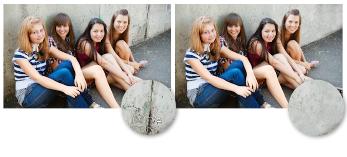
Het gereedschap Kloonpenseel is gebruikt om de scheuren in de muur op de foto links te verwijderen.
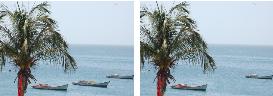
Object verwijderen is gebruikt om één boot uit het water te verwijderen.
| Een deel van een afbeelding klonen |

|
| 1 | Kies op de werkbalk Gereedschappen het gereedschap Kloonpenseel  . . |
| 2 | Kies in het palet Gereedschapsopties de penseelpunt, grootte, dekking en andere instellingen. |
| Als u wilt dat het gereedschap Kloonpenseel telkens opnieuw wordt ingesteld als u het verven hervat, markeert u het selectievakje Uitlijningsmodus. U kunt over het doelgebied blijven slepen om de bronafbeelding te vullen. Schakel het selectievakje uit als u wilt dat bij elke streek dezelfde gegevens van het oorspronkelijke bronpunt worden gekopieerd. |
| Markeer het selectievakje Alle lagen gebruiken om gegevens uit alle samengevoegde lagen te klonen. Als u alleen gegevens van de huidige laag wilt klonen, schakelt u het selectievakje uit. |
| 3 | Klik in de bronafbeelding met de rechtermuisknop op het middelpunt van het brongebied. |
| Als de afbeelding meer dan één laag heeft, klikt u op de naam van de laag in het palet Lagen voordat u het brongebied definieert. |
| 4 | Sleep de muisaanwijzer in de afbeelding op de plaats waar u het gekloonde gebied wilt verven. |
Wanneer u een afbeeldingsgebied kloont, moet u een brongebied met gegevens selecteren.
Als de afbeelding een selectie bevat, moet u met de rechtermuisknop binnen de selectie klikken om de kloonbron in te stellen. Op een pen-tablet bereikt u hetzelfde resultaat door de Shift-toets ingedrukt te houden.
U kunt ook de Shift-toets ingedrukt houden en op de afbeelding klikken om het bronpunt in te stellen.
U kunt het formaat van het penseel ook interactief wijzigen door de Alt-toets ingedrukt te houden terwijl u in het afbeeldingsvenster sleept.
| Objecten uit een foto verwijderen |
|
| 1 | Kies op de werkbalk Gereedschappen het gereedschap Object verwijderen  . . |
| 2 | Kies in het palet Gereedschapsopties de knop Selectiemodus  . . |
| 3 | Sleep rond het object dat u wilt verwijderen. |
| 4 | Kies in het palet Gereedschapsopties de knop Bronmodus  . . |
| Er verschijnt een rechthoek in het afbeeldingsvenster. |
| 5 | Plaats de rechthoek op het gebied dat de vorige selectie moet vervangen. |
| 6 | Sleep de hendels van de rechthoek om het formaat ervan te wijzigen of sleep de rotatiehendel van de rechthoek om deze te roteren. |
| Het is raadzaam de rechthoek even groot of iets groter te maken dan het gebied dat u verwijdert. |
| 7 | Klik in het palet Gereedschapsopties op de knop Toepassen  . . |
| 8 | Kies Selecties  Niets selecteren om de selectie op te heffen. Niets selecteren om de selectie op te heffen. |
|
Selecties doezelen die zijn gemaakt met het gereedschap Selectie uit vrije hand
|
Voordat u de selectie maakt, moet u het besturingselement Doezelen op het palet Gereedschapsopties aanpassen.
|
|
Voordat u klikt op de knop Toepassen, past u het besturingselement Dekking op het palet Gereedschapsopties aan.
|
|
|
Markeer het selectievakje Alle lagen gebruiken om bronmateriaal uit alle lagen te kiezen, alsof ze zijn gemengd. Markeer dit selectievakje niet als u bronmateriaal alleen uit de huidige laag wilt selecteren.
|
|
|
Kies de optie Slim mengen op het palet Gereedschapsopties.
|
U kunt ook een selectie maken met behulp van een van de selectiegereedschappen voordat u het gereedschap Object verwijderen activeert.
U kunt de selectie ook opheffen door op de toetsen Ctrl + D te drukken.
Copyright 2013 Corel Corporation. Alle rechten voorbehouden.


