U kunt een groot aantal effecten ofwel individueel of in combinatie toepassen, met gebruik van het tabgebied Laagstijlen van het dialoogvenster Eigenschappen laag. Met deze functie kunt u in real time visueel interessante en creatieve effecten maken op een laag en kunt u het effect bijstellen voordat u het toepast. De laagstijlen bieden zes effecten: Reflectie, Gloed buiten, Afschuining, Reliëf, Gloed binnen en Slagschaduw.
Wanneer u deze effecten toepast op een aparte laag en het resulterende bestand opslaat in een bestandsindeling die lagen kan verwerken (zoals de PspImage-indeling), blijft uw oorspronkelijke afbeelding onbewerkt op de eigen laag. In dit opzicht lijken laagstijlen op aanpassingslagen. Het verschil is echter dat de laagstijlen niet worden toegepast op het onderliggende doek, maar slechts op de grenzen van de afzonderlijke laag.
Als u het formaat van een laag wijzigt waarop een of meer stijlen zijn toegepast, worden de effecten proportioneel aangepast.
Laagstijlen kunnen alleen op raster- en vectorlagen worden toegepast.
Sommige laagstijlen (zoals Slagschaduw) worden buiten de laaggegevens toegepast. Sommige laagstijlen zijn niet zichtbaar, behalve wanneer de laag transparante gebieden bevat.
Waarom is er een selectievakje "Laag"?
Als dit is ingeschakeld, kunt u de laaggegevens met de toegepaste effecten tonen. Als dit is uitgeschakeld, kunt u de laaggegevens uitzetten en alleen de effecten tonen. Als u het selectievakje Laag uitschakelt, gedraagt de oorspronkelijke laag zich als een masker.
Heeft de volgorde van de selectievakjes een reden?
Ja. De effecten moeten in een bepaalde volgorde worden samengesteld om functionele resultaten te bereiken. U wilt bijvoorbeeld geen effect Slagschaduw bovenop het bronobject en ook wilt u geen effect Gloed buiten hebben onder een effect Slagschaduw. Dus wordt het effect Reflectie bovenop geplaatst, gevolgd door het effect Gloed buiten het effect Afschuining enzovoort. Het effect Slagschaduw wordt het laatste toegepast.
Wat gebeurt er als ik lagen met effecten bewerk?
Of u nu een vectorlaag bewerkt door nieuwe tekst of vormen toe te voegen, of een rasterlaag door met een penseel te schilderen; de eerder op de laag toegepaste effecten worden op alle wijzigingen die u maakt toegepast.
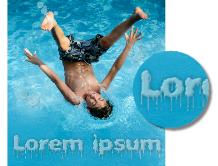
Voorbeelden van laagstijlen
Werkvlak Bewerken
|
4
|
Sleep de schuifregelaar Grootte om de snelheid waarmee de reflectie vervaagt in te stellen in vergelijking met de oorspronkelijke gegevens. |

U kunt instellingen van laagstijlen als voorinstelling opslaan en ze vervolgens te allen tijde op een andere laag toepassen. Zie Voorinstellingen gebruiken en maken voor meer informatie over het opslaan en toepassen van voorinstellingen.
Werkvlak Bewerken
U kunt instellingen van laagstijlen als voorinstelling opslaan en ze vervolgens te allen tijde op een andere laag toepassen. Zie Voorinstellingen gebruiken en maken voor meer informatie over het opslaan en toepassen van voorinstellingen.
Werkvlak Bewerken
|
4
|
Sleep de schuifregelaar Grootte om de afstand van de buitenste rand van de laaggegevens in te stellen op de mate van afschuining. |
|
5
|
Sleep de schuifregelaar Dekking om de intensiteit van de helderheid en zichtbaarheid van de afschuining in te stellen. |
U kunt instellingen van laagstijlen als voorinstelling opslaan en ze vervolgens te allen tijde op een andere laag toepassen. Zie Voorinstellingen gebruiken en maken voor meer informatie over het opslaan en toepassen van voorinstellingen.
Werkvlak Bewerken
|
4
|
Sleep de schuifregelaar Grootte om de afstand van de buitenste rand van de laaggegevens in te stellen op de mate van reliëf. |
|
5
|
Sleep de schuifregelaar Dekking om de intensiteit van de helderheid en zichtbaarheid van het reliëf in te stellen. |
U kunt instellingen van laagstijlen als voorinstelling opslaan en ze vervolgens te allen tijde op een andere laag toepassen. Zie Voorinstellingen gebruiken en maken voor meer informatie over het opslaan en toepassen van voorinstellingen.
Werkvlak Bewerken
U kunt instellingen van laagstijlen als voorinstelling opslaan en ze vervolgens te allen tijde op een andere laag toepassen. Zie Voorinstellingen gebruiken en maken voor meer informatie over het opslaan en toepassen van voorinstellingen.
Werkvlak Bewerken
|
5
|
Sleep de schuifregelaar Dekking om de intensiteit van de helderheid en zichtbaarheid van de schaduw in te stellen. |
U kunt instellingen van laagstijlen als voorinstelling opslaan en ze vervolgens te allen tijde op een andere laag toepassen. Zie Voorinstellingen gebruiken en maken voor meer informatie over het opslaan en toepassen van voorinstellingen.
Werkvlak Bewerken
Werkvlak Bewerken
|
2
|
Klik op de knop Laageffecten zichtbaar aan/uit  om de effecten weer te geven of te verbergen. om de effecten weer te geven of te verbergen. |
Copyright 2013 Corel Corporation. Alle rechten voorbehouden.

 .
. om de richting en de afstand van licht dat op het effect wordt toegepast in te stellen.
 wordt weergegeven in de laag als het effect zichtbaar is. Het pictogram verdwijnt als het effect niet zichtbaar is.