| Een tekenpunt selecteren |

|
| 1 | Selecteer op de werkbalk Gereedschappen het gereedschap Pen  . . |
| 2 | Klik in het palet Opties voor gereedschap op de knop Bewerkingsmodus  . . |
| 3 | Klik op een vectorobject. |
| De tekenpunten van het object worden weergegeven. |
| 4 | Klik op het tekenpunt. |
| Het geselecteerde tekenpunt wordt weergegeven met een effen grijzen opvulling. |
|
Houd Shift ingedrukt en klik op de tekenpunten.
|
|
|
Klik met de rechtermuisknop op een tekenpunt en kies Bewerken
 Alles selecteren. Alles selecteren. |
|
|
Houd de Shift-toets ingedrukt en druk op [ of ].
|
|
|
Houd Shift ingedrukt en klik op het tekenpunt.
|
U kunt het geselecteerde knooppunt gemakkelijker bekijken door te klikken op het pictogramZichtbaarheid  in het palet Lagen naast het vectorobject waarmee u werkt. Hiermee worden de opvulling en omlijning van het object verborgen. Zie Lagen weergeven voor meer informatie over het weergeven en verbergen van lagen.
| Een tekenpunt verplaatsen |
|
| 1 | Selecteer op de werkbalk Gereedschappen het gereedschap Pen . |
| 2 | Klik in het palet Opties voor gereedschap op de knop Bewerkingsmodus . |
| 3 | Selecteer een tekenpunt en sleep het naar een andere positie. |
Als u tijdens het slepen Shift ingedrukt houdt, kunt u de lijnsegmenten van een tekenpunt beperken tot sprongen van 45 graden.
| Een tekenpunt toevoegen aan een contour |
|
| 1 | Selecteer op de werkbalk Gereedschappen het gereedschap Pen . |
| 2 | Klik op het palet Opties voor gereedschap op een van de volgende knoppen: |
| • | Bewerkingsmodus |
| • | Snijmodus  |
| 3 | Klik op de contour. |
| 4 | Houd Ctrl ingedrukt en klik op de plaats waar u een tekenpunt wilt toevoegen. |
| Bij de muisaanwijzer verschijnt de tekst '+TOEVOEGEN'. |
| Een nieuw begin- of eindtekenpunt toevoegen |
|
| 1 | Selecteer op de werkbalk Gereedschappen het gereedschap Pen . |
| 2 | Klik in het palet Opties voor gereedschap op de knop Lijnen en polylijnen tekenen  . . |
| 3 | Selecteer het begin- of eindtekenpunt van de contour. |
| 4 | Klik als u nog een tekenpunt wilt toevoegen. |
| De contour wordt automatisch met het nieuwe tekenpunt verbonden. |
| Een of meer tekenpunten samenvoegen |
|
| 1 | Selecteer op de werkbalk Gereedschappen het gereedschap Pen . |
| 2 | Selecteer een tekenpunt voor samenvoeging. |
| Als u meerdere objecten wilt selecteren, houdt u Shift ingedrukt terwijl u klikt. |
| 3 | Klik met de rechtermuisknop op een tekenpunt en kies Bewerken Samenvoegen. |
| Tekenpunten transformeren |
|
| 1 | Selecteer op de werkbalk Gereedschappen het gereedschap Pen . |
| 2 | Klik in het palet Opties voor gereedschap op de knop Bewerkingsmodus  . . |
Opmerking: Als niet alle opties zichtbaar zijn in het palet Opties voor gereedschap, klikt u op de knop Meer  . . |
| 3 | Selecteer een of meer tekenpunten. |
| 4 | Kies Objecten Geselecteerde tekenpunten transformeren en kies een van de volgende opdrachten: |
| • | Omdraaien — hiermee verplaatst u geselecteerde tekenpunten langs de verticale as (de bovenste punten gaan naar beneden en omgekeerd). Op een enkel tekenpunt keert u met de opdracht de stuurlijnen van het tekenpunt om. |
| • | Spiegelen — hiermee verplaatst u geselecteerde tekenpunten langs de horizontale as (de tekenpunten aan de linkerkant gaan naar rechts en omgekeerd). Op een enkel tekenpunt spiegelt u met de opdracht de stuurlijnen van het tekenpunt. |
| • | Roteren — hiermee roteert u de geselecteerde tekenpunten op basis van de huidige rotatie-instelling. Als de opdracht op één tekenpunt wordt toegepast, worden de stuurlijnen (indien aanwezig) geroteerd. |
| • | X scheeftrekken — hiermee verplaatst u geselecteerde tekenpunten naar links of rechts (langs de horizontale as) overeenkomstig de huidige instelling voor scheeftrekking. |
| • | Y scheeftrekken — hiermee verplaatst u geselecteerde tekenpunten omhoog of omlaag (langs de verticale as) overeenkomstig de huidige instelling voor scheeftrekking. |
| • | Inkrimpen — hiermee brengt u de geselecteerde tekenpunten dichter bijeen overeenkomstig de huidige instelling voor inkrimpen. Deze opdracht kan niet op één tekenpunt worden toegepast. |
| • | Uitbreiden — hiermee worden de geselecteerde tekenpunten verder uiteen geplaatst, overeenkomstig de huidige instelling voor uitbreiding. Deze opdracht kan niet op één tekenpunt worden toegepast. |
| 5 | Typ indien van toepassing een waarde voor de geselecteerde transformatie-instelling. |
| 6 | Klik op de knop Toepassen  . . |
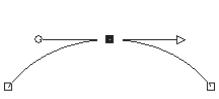
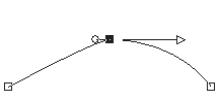
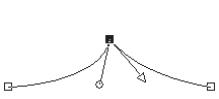
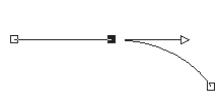
| Een curve aanpassen met de stuurlijnen van een tekenpunt |
|
| 1 | Selecteer een tekenpunt om de bijbehorende stuurlijnen weer te geven. |
| Opmerking: Vectorhoeken hebben mogelijk geen stuurlijnen. |
| 2 | Beweeg de muisaanwijzer over een stuurlijn tot de aanwijzer in twee roterende pijlen verandert. |
| 3 | Sleep de hendel. |
Als u de stuurlijnen wilt inperken tot vaste hoeken (steeds met 45 graden), houdt u Shift ingedrukt terwijl u sleept.
| Een curve rechttrekken tussen twee tekenpunten |
|
| 1 | Selecteer twee opeenvolgende tekenpunten. |
| 2 | Klik met de rechtermuisknop op één tekenpunt en kies Type tekenpunt Omzetten in lijn. |
| Een tekenpunt verwijderen |
|
| 1 | Selecteer een tekenpunt. |
| 2 | Druk op Delete. |
Copyright 2013 Corel Corporation. Alle rechten voorbehouden.


