| Zoomen |

|
| 1 | Kies het gereedschap Zoomen  . . |
| 2 | Klik om het gebied te vergroten of klik met de rechtermuisknop om het gebied te verkleinen. |
| De vergroting wijzigt in een vooringesteld percentage dat wordt weergegeven bij Zoomen (%) op het palet Opties voor gereedschap. |
|
Typ een waarde bij het bedieningselement Zoomen (%) op het palet Gereedschapsopties.
|
|
Als het gereedschap Zoomen actief is, kunt u de vergroting ook veranderen door aan het muiswieltje te draaien (als u een muis met een muiswieltje hebt) of via de styluspen.
U kunt de vergroting van een afbeelding ook wijzigen door Beeld  Inzoomenen Beeld Uitzoomen te kiezen.
| Gedeelte van een afbeelding vergroten |
|
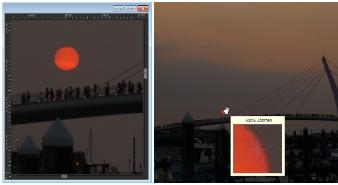
| 1 | Kies Beeld Vergrootglas als u de muisaanwijzer in de vergrotingsmodus wilt zetten. |
| 2 | Plaats de aanwijzer boven het afbeeldingsgebied dat u wilt vergroten. |
| Het gebied onder de aanwijzer wordt 500% vergroot. |
Kies opnieuw Beeld Vergrootglas om de vergrotingsmodus uit te schakelen.
| Rond een afbeelding pannen |
|
| 1 | Kies het gereedschap Pannen op de werkbalk Gereedschappen  . . |
| 2 | Sleep in de afbeelding. |
|
Houd de spatiebalk ingedrukt en sleep met het andere gereedschap.
|
|
| Venster aan afbeelding aanpassen |
|
| • | Kies Venster Aanpassen aan afbeelding. |
U kunt het venster ook passend maken voor de afbeelding door te klikken op de knop Venster aanpassen aan afbeelding  in het palet Gereedschapopties als het gereedschap Pannen of het gereedschap Zoomen actief is.
Copyright 2013 Corel Corporation. Alle rechten voorbehouden.
 in het palet Gereedschapsopties.

