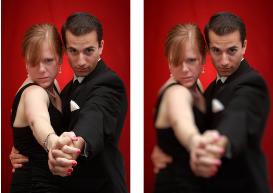
Эффект «Глубина резкости» можно применить для привлечения внимания к объекту на фотографии.
В программе Corel PaintShop Pro можно быстро выбрать область фокусировки, выделив круглую или прямоугольную область или отметив область неправильной формы. Выделенную область можно также инвертировать. Для получения дополнительных сведений о выделенных элементах см. раздел Создание элементов выбора.
| Создание области фокусировки за счет использования эффекта «Глубина резкости» |

|
| 1 | На экране Рабочее пространство правки выделите область, которая должна остаться в фокусе. |
| Для получения сведений о выделении областей изображения см. раздел Создание элементов выбора. |
| 2 | Щелкните Настройка  Глубина резкости. Глубина резкости. |
| Откроется диалоговое окно «Глубина резкости». |
| 3 | Перетащите регулятор Размытость, чтобы настроить степень размытости, которая будет применена для области, находящейся вне фокуса. |
|
Установите флажок Инвертировать.
|
|||||
|
|||||
|
Переместите регулятор Размывание краев. При перемещении регулятора вправо степень размытия увеличивается, а при перемещении влево – уменьшается. При значении 0 края получаются грубые и неопределенные, что, скорее всего, не соответствует требованиям. Рекомендуется не устанавливать этот регулятор в положение, соответствующее значению меньше 2 или 3.
|
|||||
|
Переместите регулятор Диапазон фокусировки влево, чтобы сжать область фокусировки. Переместите этот регулятор вправо, чтобы расширить область, находящуюся в фокусе, до краев выделенной области.
|
Если область фокусировки не выделена заранее, ее можно выделить с помощью одного из следующих инструментов выделения в диалоговом окне «Глубина резкости». Круглое  , От руки
  , Прямоугольное
  или Растровое выделение
  .
.
Выделять следует область, площадь которой немного больше, чем у области, которую требуется сохранить в фокусе. Затем край выделенной области следует точно настроить с помощью регулятора Диапазон фокусировки.


